Chapitre 5 — Installation physique¶
Ce chapitre décrit l'installation matérielle de la sonde, depuis l'ouverture du colis jusqu'au premier allumage. Deux parcours sont proposés, selon l'offre acquise :
- Offre microSD préconfigurée : vous fournissez le Raspberry Pi 5 et ses accessoires, puis vous assemblez l'ensemble ;
- Offre boîtier complet, prêt à l'emploi : la sonde vous est livrée assemblée ; il suffit de l'installer et de la raccorder.
Les § 5.1 à § 5.3 concernent les deux offres. Le § 5.4 est propre à l'offre microSD préconfigurée, le § 5.5 à l'offre boîtier complet. Les § 5.6 à § 5.10 s'appliquent de nouveau aux deux.
Information — Ce chapitre traite uniquement du matériel et du raccordement. La configuration logicielle (adresse IP, compte administrateur, vérification de l'édition) fait l'objet du chapitre 6. Il est recommandé de lire le chapitre 6 avant d'allumer la sonde : selon la méthode de mise en service choisie, un fichier de provisionnement doit parfois être déposé sur la microSD avant le premier démarrage (voir § 6.3).
5.1 Vue d'ensemble de la procédure¶
Le schéma suivant résume l'enchaînement des opérations.
flowchart TD
    A["Réception du colis"] --> B{"Offre acquise ?"}
    B -- "microSD préconfigurée" --> C["Vérifier le matériel fourni par vos soins (§ 5.4.1)"]
    C --> D["Préparer la microSD : provisionnement facultatif (§ 6.3)"]
    D --> E["Assembler refroidisseur (§ 5.4.3), M.2 HAT+ et SSD facultatifs (§ 5.4.6), boîtier (§ 5.4.4)"]
    E --> F["Insérer la microSD (§ 5.4.5)"]
    B -- "boîtier complet" --> G["Déballer et contrôler le contenu (§ 5.5)"]
    G --> H["Relever les informations de l'étiquette (§ 5.5.3)"]
    F --> I["Installer la sonde à son emplacement (§ 5.6)"]
    H --> I
    I --> J["Raccorder le câble Ethernet (§ 5.7)"]
    J --> K["Brancher l'alimentation en dernier (§ 5.8)"]
    K --> L["Observer le voyant et effectuer les vérifications initiales (§ 5.9)"]
    L --> M["Poursuivre avec la mise en service (chapitre 6)"]
Schéma 5-1 — Enchaînement des opérations d'installation physique
Durée indicative : 10 minutes pour le boîtier complet, 20 à 30 minutes pour la microSD préconfigurée, hors préparation éventuelle du fichier de provisionnement.
5.2 Précautions de manipulation¶
Le Raspberry Pi 5 est une carte électronique nue. Comme tout équipement de ce type, il est sensible aux décharges électrostatiques, aux contraintes mécaniques et à l'humidité.
Avertissement — Ne manipulez jamais la carte, la microSD ou les accessoires lorsque l'alimentation est branchée. Débranchez toujours le câble d'alimentation USB-C avant toute intervention à l'intérieur du boîtier.
5.2.1 Protection contre les décharges électrostatiques¶
Une décharge électrostatique (ESD, ElectroStatic Discharge) est le transfert brutal de charges électriques accumulées sur le corps humain vers un composant électronique. Elle est souvent imperceptible pour l'opérateur, mais peut endommager durablement un composant.
Appliquez les règles suivantes :
- Travaillez sur une surface non conductrice et dégagée (table en bois ou tapis antistatique). Évitez la moquette et les vêtements en laine ou en fibres synthétiques.
- Avant de saisir la carte, touchez une partie métallique reliée à la terre (châssis d'une baie raccordée à la terre, par exemple) ou portez un bracelet antistatique relié à la terre.
- Tenez la carte par ses bords. Ne touchez ni les composants, ni les broches du connecteur GPIO, ni les contacts dorés de la microSD.
- Conservez la carte dans son sachet antistatique d'origine jusqu'au moment de l'assemblage.
5.2.2 Précautions mécaniques¶
- N'exercez aucune pression sur les composants lors de la pose du refroidisseur ou de la fermeture du boîtier.
- N'insérez ni ne retirez la microSD en forçant : elle n'entre que dans un seul sens (voir § 5.4.5).
- Ne pliez pas les nappes ou câbles fins (câble du ventilateur notamment) à angle vif.
- Ne posez pas d'objet sur la sonde une fois installée : la circulation d'air doit rester libre.
5.2.3 Précautions liées à l'environnement¶
- N'installez pas la sonde dans un lieu humide, poussiéreux ou exposé aux projections de liquide.
- Ne l'exposez pas au rayonnement direct du soleil ni à proximité d'une source de chaleur.
- Respectez la plage de température ambiante de fonctionnement indiquée par Raspberry Pi Ltd dans la fiche produit du Raspberry Pi 5 (§ 4.8). - Laissez le matériel s'acclimater environ une heure s'il a été transporté par temps froid, afin d'éviter toute condensation lors de la mise sous tension.
5.3 Identification du matériel¶
5.3.1 Le Raspberry Pi 5¶
La sonde repose exclusivement sur le Raspberry Pi 5. Aucun autre modèle n'est pris en charge par l'image fournie : son fonctionnement sur un Raspberry Pi 4 ou sur une autre carte n'est ni pris en charge ni garanti (§ 4.1.1).
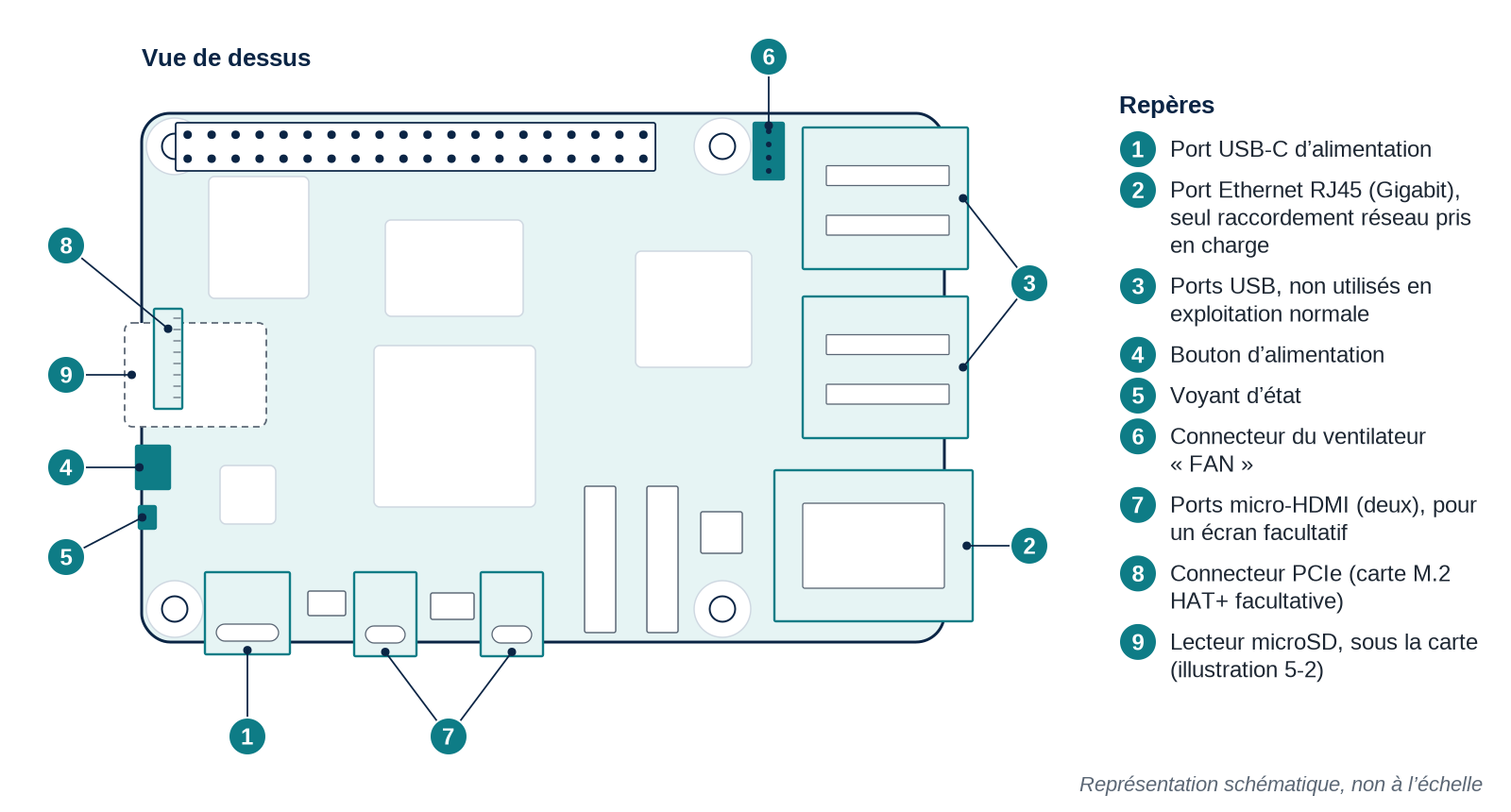
Le tableau suivant recense les éléments de la carte utilisés lors de l'installation.
| Élément | Emplacement | Usage pour la sonde |
|---|---|---|
| Port USB-C | Grand côté de la carte, à côté des deux ports micro-HDMI | Alimentation électrique |
| Port Ethernet RJ45 (Gigabit) | Petit côté de la carte, avec les ports USB | Raccordement au réseau — seul mode de connexion pris en charge |
| Lecteur de carte microSD | Face inférieure de la carte, sur le petit côté opposé aux ports Ethernet et USB | Accueille la microSD contenant le système |
| Bouton d'alimentation | Bord de la carte (repère sur l'figure 5-1) | Mise en marche et arrêt. Comportement standard de Raspberry Pi OS sur Raspberry Pi 5 : sonde arrêtée, un appui la démarre ; sonde en fonctionnement, un appui bref déclenche l'arrêt propre et un appui long force la coupure |
| Voyant d'état | Bord de la carte (repère sur l'figure 5-1) | Indique l'état d'alimentation et l'activité (voir § 5.9.1) |
| Connecteur du ventilateur (marqué « FAN ») | Face supérieure (repère sur l'figure 5-1) | Raccordement du refroidisseur actif ou du ventilateur du boîtier |
| Ports micro-HDMI (deux) | Même côté que le port USB-C | Facultatif : affichage du code d'installation et de l'empreinte du certificat sur un écran (voir § 6.4.3) |
| Ports USB | Côté du port Ethernet | Non utilisés en exploitation normale |
5.3.2 La quantité de mémoire¶
Le Raspberry Pi 5 existe en plusieurs capacités de mémoire vive (RAM). La capacité requise dépend de l'édition de la sonde.
| Édition | RAM minimale | RAM recommandée |
|---|---|---|
| Essential | 2 Go | 4 Go |
| Professional | 4 Go | 4 Go ou plus |
| Enterprise | 8 Go | 8 Go |
La capacité est indiquée sur l'emballage de la carte ; après la mise en service, elle est également visible dans l'état de santé de la sonde (§ 6.6) : la réponse de GET /api/v1/system l'indique dans le champ resources.memoryTotalBytes, en octets. Les raisons de ces exigences, liées notamment au navigateur Chromium utilisé par les scénarios de l'édition Enterprise, sont détaillées au chapitre 4.
5.3.3 La microSD préconfigurée¶
La microSD fournie contient le système de la sonde. Elle porte son numéro de série et est accompagnée d'un encart d'identification qui indique l'édition acquise, le numéro de série du produit et le code d'installation (§ 6.4.3). Conservez cet encart en lieu sûr : le code d'installation donne accès à la mise en service. La référence du produit figure sur votre bon de commande ; la version de l'image est indiquée dans les notes de version et, après la mise en service, par GET /api/v1/system (champ version).
Attention — Ne reformatez pas la microSD et n'y installez pas d'autre système. Si vous ouvrez la carte sur un ordinateur pour y déposer un fichier de provisionnement (§ 6.3), votre système d'exploitation peut proposer de « formater » une partition qu'il ne sait pas lire : refusez systématiquement. Seule la partition de dépôt, au format FAT32 et étiquetée
SVA-BOOT, est destinée à être ouverte depuis un poste de travail. Avec le mécanisme de mise à jour A/B, d'autres partitions de la carte peuvent apparaître sur votre poste : ne les modifiez pas.
5.4 Assemblage avec la microSD préconfigurée¶
5.4.1 Matériel à réunir¶
Objectif : disposer de tous les éléments nécessaires avant de commencer l'assemblage.
Le tableau suivant liste le matériel que vous devez fournir. Les exigences détaillées figurent au chapitre 4.
| Élément | Exigence | Remarque |
|---|---|---|
| Raspberry Pi 5 | RAM selon l'édition (§ 5.3.2) | Modèle 5 exclusivement |
| Alimentation | Alimentation officielle Raspberry Pi 27 W USB-C (5,1 V, 5 A) recommandée | Une alimentation 5 V / 3 A fonctionne, mais limite le courant disponible sur les ports USB ; c'est un comportement documenté du Raspberry Pi 5 |
| Refroidissement | Refroidisseur actif officiel (Active Cooler) ou boîtier équipé d'un ventilateur | Obligatoire pour l'édition Enterprise, recommandé pour les autres |
| Boîtier | Boîtier compatible Raspberry Pi 5, ventilé, laissant accès au lecteur microSD, au port Ethernet et au port USB-C | Le boîtier officiel Raspberry Pi 5 intègre un ventilateur |
| Câble Ethernet | Catégorie 5e minimum, longueur adaptée | Câble droit standard |
| microSD préconfigurée | Fournie | Ne pas la remplacer par une autre carte |
| Facultatif | Écran HDMI + câble micro-HDMI vers HDMI | Pour lire le code d'installation et l'empreinte du certificat à l'écran (§ 6.4.3) |
| Facultatif | Carte M.2 HAT+ officielle de Raspberry Pi et SSD NVMe M.2 2230 ou 2242 pris en charge | Volume de données complémentaire, surtout utile pour l'édition Enterprise (§ 4.3.3). Exige l'alimentation officielle de 27 W |
| Facultatif | Pile officielle de l'horloge temps réel (RTC) du Raspberry Pi 5 | Recommandée si le port réseau est protégé par 802.1X : elle conserve l'heure hors tension, nécessaire à la vérification des certificats avant tout accès NTP (§ 4.5.1, § 7.2.6) |
Conseil — Le boîtier officiel Raspberry Pi 5 et le refroidisseur actif officiel ne s'utilisent généralement pas ensemble, le boîtier disposant de son propre ventilateur. Suivez la notice du fabricant de votre boîtier pour savoir quel refroidissement installer. Si vous installez la carte M.2 HAT+ et un SSD (§ 5.4.6), le boîtier officiel n'est utilisable que sans son couvercle ni son ventilateur : le refroidissement est alors assuré par le refroidisseur actif officiel, installé en premier.
5.4.2 Préparer la microSD (facultatif)¶
Si vous avez choisi la mise en service par fichier de provisionnement (méthode A du chapitre 6), préparez la microSD maintenant, avant de l'insérer dans la carte. La procédure est décrite au § 6.3. Si le port réseau de la sonde est protégé par 802.1X et que la sonde doit s'y authentifier dès son premier démarrage, déposez à cette étape, à côté du fichier de provisionnement, le fichier PKCS#12 de la sonde et le certificat de l'AC du serveur RADIUS (§ 6.3.3 et § 7.2.6). Si vous utilisez l'assistant web (méthode B), passez directement au § 5.4.3.
5.4.3 Installer le refroidissement¶
Objectif : assurer une dissipation thermique suffisante pour un fonctionnement permanent.
Prérequis : carte hors tension et hors de son sachet ; précautions ESD appliquées (§ 5.2.1).
Étapes (refroidisseur actif officiel) :
- Posez la carte sur une surface plane, face supérieure visible.
- Retirez les films de protection des pastilles thermiques situées sous le refroidisseur.
- Positionnez le refroidisseur au-dessus de la carte en alignant ses deux tiges de fixation sur les deux trous de montage prévus à cet effet.
- Enfoncez les tiges de fixation en appuyant sur les tiges elles-mêmes, et non sur le corps du refroidisseur, jusqu'au clic.
- Branchez le câble du ventilateur sur le connecteur marqué « FAN », en respectant le détrompeur.
- Vérifiez que le câble ne touche pas les pales du ventilateur.
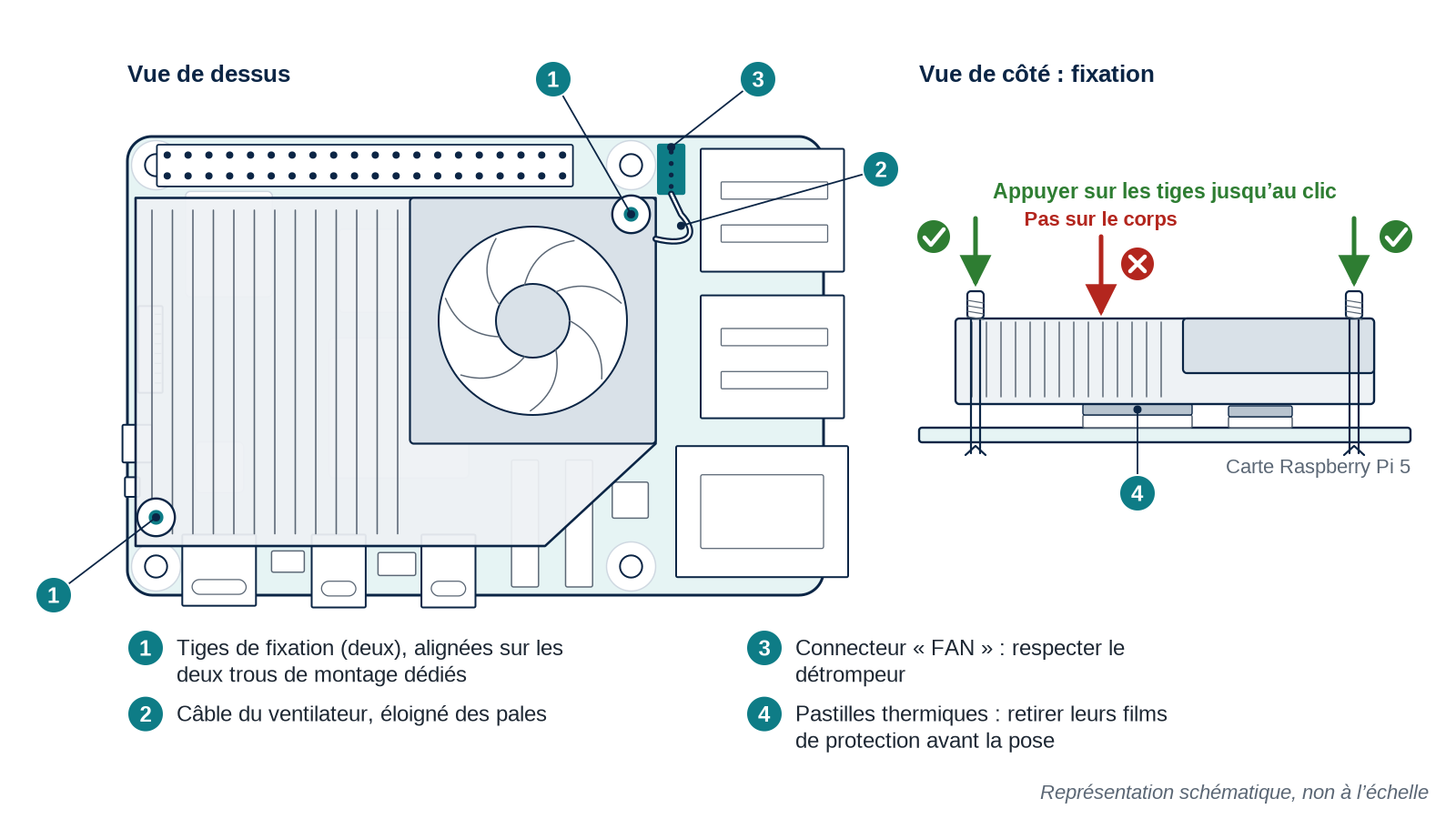
Résultat attendu : le refroidisseur est fermement maintenu, sans jeu ; le câble est branché.
Vérification : la mise en rotation du ventilateur sera observée au premier démarrage. Le ventilateur peut ne pas tourner en permanence : sa vitesse est pilotée selon la température.
Avec un boîtier ventilé : suivez la notice du fabricant ; raccordez son ventilateur au connecteur « FAN » s'il est prévu pour cela.
Attention — Un refroidisseur ne se repose pas : les pastilles thermiques perdent leur efficacité une fois décollées. Ne retirez le refroidisseur qu'en cas de nécessité.
5.4.4 Installer la carte dans le boîtier¶
Objectif : protéger la carte et faciliter son installation.
Prérequis : refroidissement installé (§ 5.4.3) ; si vous avez retenu l'option SSD, carte M.2 HAT+ et SSD déjà montés (§ 5.4.6).
Étapes :
- Ouvrez le boîtier selon la notice du fabricant. Suivez aussi ses éventuelles instructions propres au refroidissement (dissipateur fourni avec le boîtier, par exemple), sans les cumuler avec le refroidisseur actif officiel si la notice l'exclut.
- Placez la carte dans le fond du boîtier en alignant les ports avec les ouvertures correspondantes.
- Fixez la carte si le boîtier le prévoit (vis ou ergots), sans serrage excessif.
- Si le boîtier est équipé d'un ventilateur, raccordez-le au connecteur « FAN ».
- Ne refermez pas encore le boîtier s'il masque le lecteur microSD : certains boîtiers exigent l'insertion de la carte avant fermeture. Dans ce cas, réalisez d'abord le § 5.4.5.
- Refermez le boîtier.
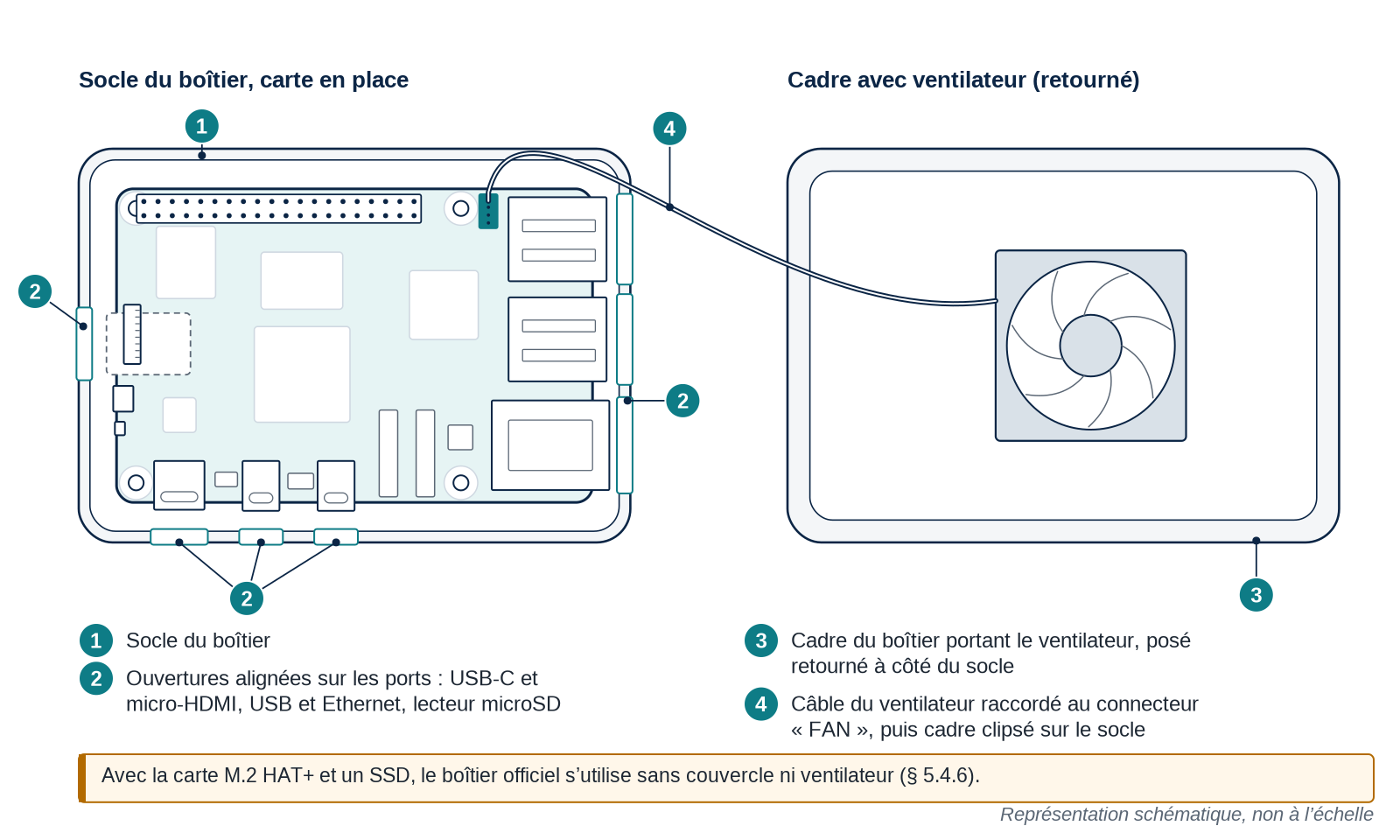
Résultat attendu : la carte est maintenue ; le port USB-C, le port Ethernet et le lecteur microSD restent accessibles.
5.4.5 Insérer la microSD¶
Objectif : installer le support contenant le système de la sonde.
Prérequis : carte hors tension ; microSD préparée si vous utilisez la méthode A (§ 6.3).
Étapes :
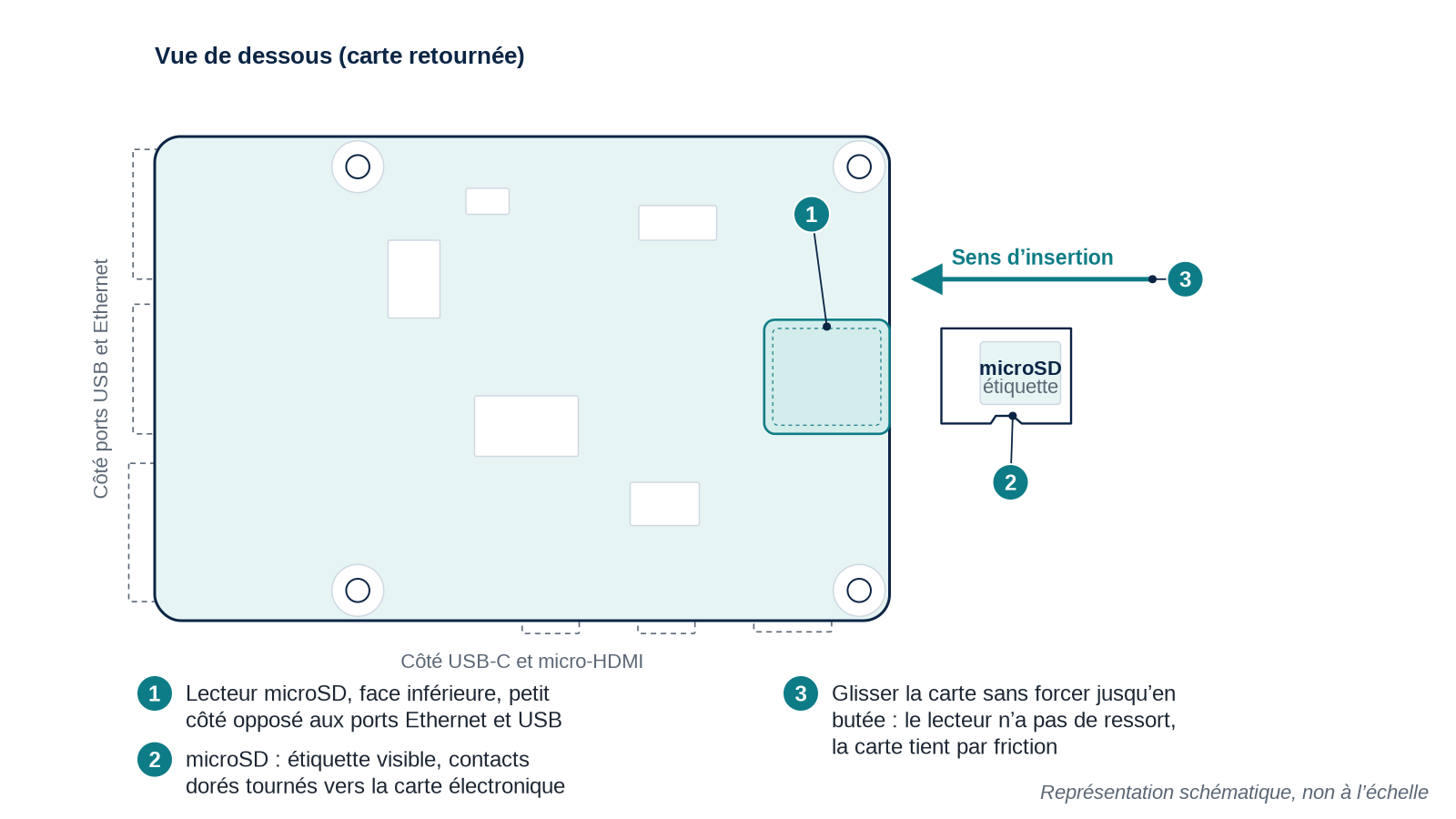
- Repérez le lecteur microSD sur la face inférieure de la carte, sur le petit côté opposé aux ports Ethernet et USB (figure 5-2).
- Tenez la microSD par ses bords, contacts dorés tournés vers la carte électronique : lorsque vous regardez la face inférieure de la carte retournée, c'est l'étiquette de la microSD qui est visible.
- Faites glisser la microSD dans le lecteur, sans forcer, jusqu'à ce qu'elle soit entièrement insérée. Le lecteur du Raspberry Pi 5 n'a pas de mécanisme à ressort : la carte est maintenue par friction.
- Vérifiez que la carte ne dépasse que légèrement du bord de la carte électronique ou de l'ouverture du boîtier.
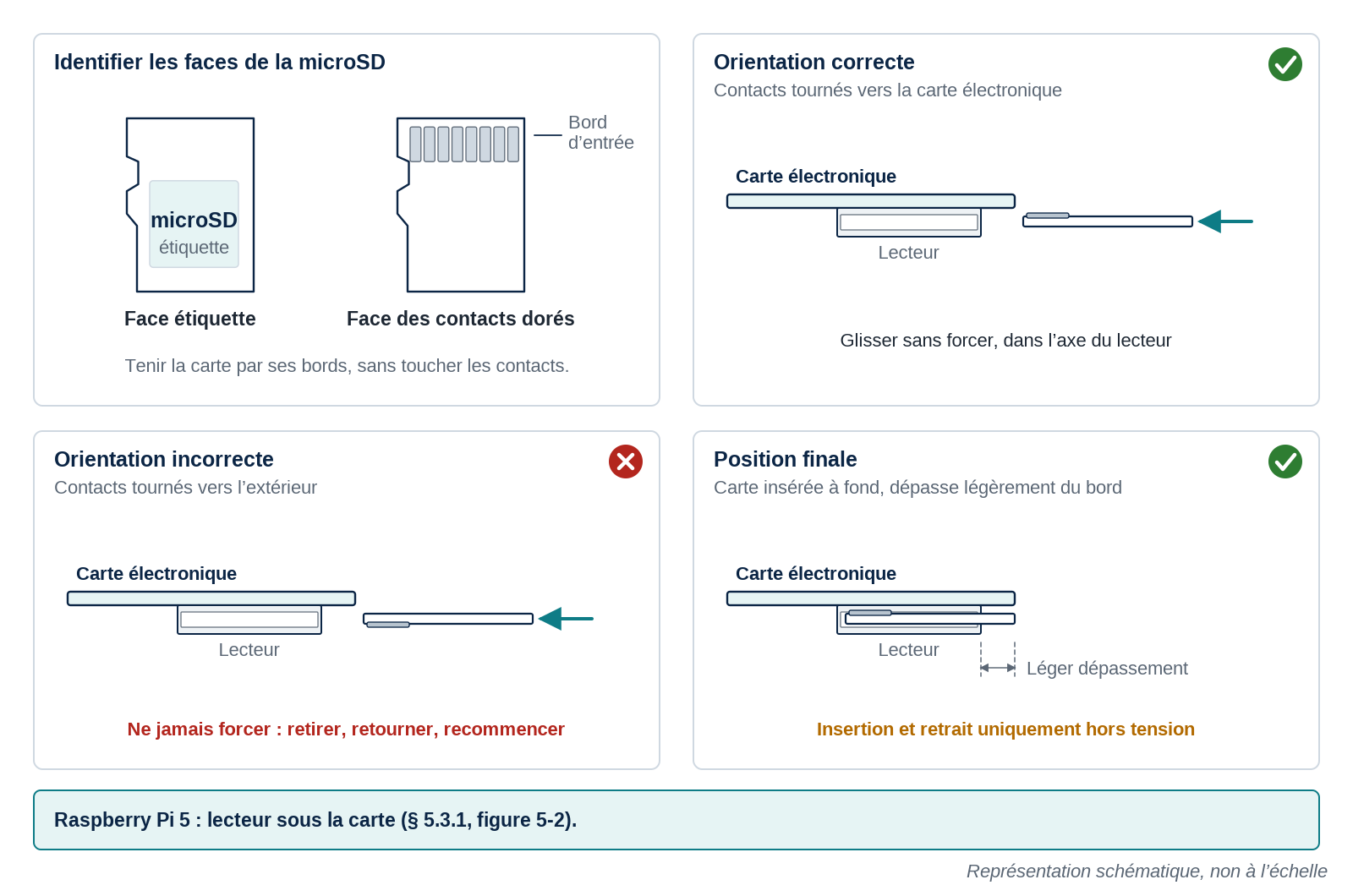
Résultat attendu : la microSD est insérée à fond et ne bouge pas lorsqu'on effleure son bord.
En cas de problème : si la carte n'entre pas, retirez-la, vérifiez son orientation et recommencez. Ne forcez jamais.
Attention — N'insérez et ne retirez jamais la microSD lorsque la sonde est alimentée. Un retrait à chaud peut corrompre le système de fichiers et rendre la sonde inutilisable.
5.4.6 Monter la carte M.2 HAT+ et le SSD NVMe (facultatif)¶
Cette opération ne concerne que les sondes équipées du SSD NVMe facultatif (§ 4.3.3). Dans l'ordre d'assemblage, elle se place après la pose du refroidisseur actif (§ 5.4.3) et avant la mise en boîtier (§ 5.4.4). Elle se limite au montage physique : la sonde n'utilise le SSD qu'après son activation, décrite au chapitre 20 (§ 20.3.4).
Objectif : raccorder un SSD NVMe au Raspberry Pi 5 par la carte M.2 HAT+ officielle.
Prérequis :
- carte hors tension, câble d'alimentation USB-C débranché ; précautions ESD appliquées (§ 5.2.1) ;
- refroidisseur actif officiel déjà installé, s'il est utilisé (§ 5.4.3) ;
- carte M.2 HAT+ officielle de Raspberry Pi, avec les accessoires de montage et la notice fournis par le fabricant ;
- SSD NVMe au format M.2 2230 ou 2242, figurant dans la liste des modèles pris en charge (§ 4.3.3) ;
- alimentation officielle Raspberry Pi 27 W USB-C, qui sera utilisée au § 5.8.
Étapes :
- Vérifiez que le refroidisseur actif, si vous l'utilisez, est déjà en place : il ne peut pas être posé après la carte M.2 HAT+.
- Installez les entretoises fournies avec la carte M.2 HAT+, ainsi que l'embase GPIO empilable si elle est fournie, selon la notice du fabricant.
- Raccordez la nappe PCIe au connecteur PCIe du Raspberry Pi 5 (connecteur plat, repère sur l'figure 5-10) : soulevez délicatement le verrou du connecteur, insérez la nappe à fond dans l'orientation indiquée par la notice, puis rabattez le verrou.
- Placez la carte M.2 HAT+ sur les entretoises et fixez-la avec les vis fournies, sans serrage excessif.
- Raccordez l'autre extrémité de la nappe au connecteur de la carte M.2 HAT+ : verrou soulevé, nappe insérée à fond, verrou rabattu. L'orientation des contacts de ce côté est celle qu'indique la notice du M.2 HAT+ ; elle n'est pas nécessairement la même qu'à l'étape précédente.
- Insérez le SSD dans l'emplacement M.2 de la carte, en biais, contacts en premier, puis abaissez-le et fixez-le avec la vis prévue, à la position qui correspond à sa longueur (2230 ou 2242).
- Vérifiez que la nappe n'est pas pliée à angle vif et qu'elle ne touche pas les pales du ventilateur.
- Poursuivez avec la mise en boîtier (§ 5.4.4). Avec le boîtier officiel Raspberry Pi 5, n'installez ni son couvercle ni son ventilateur.
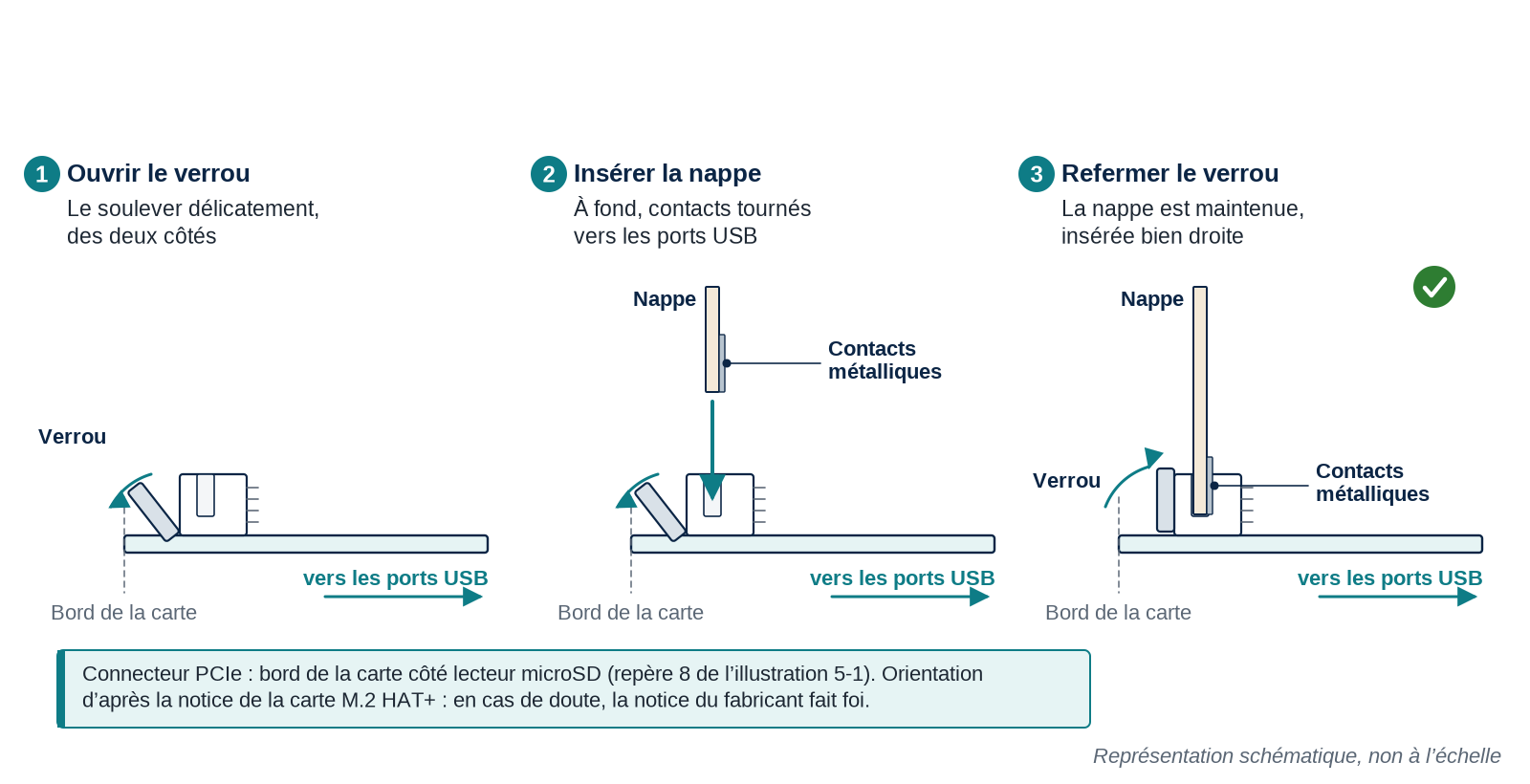
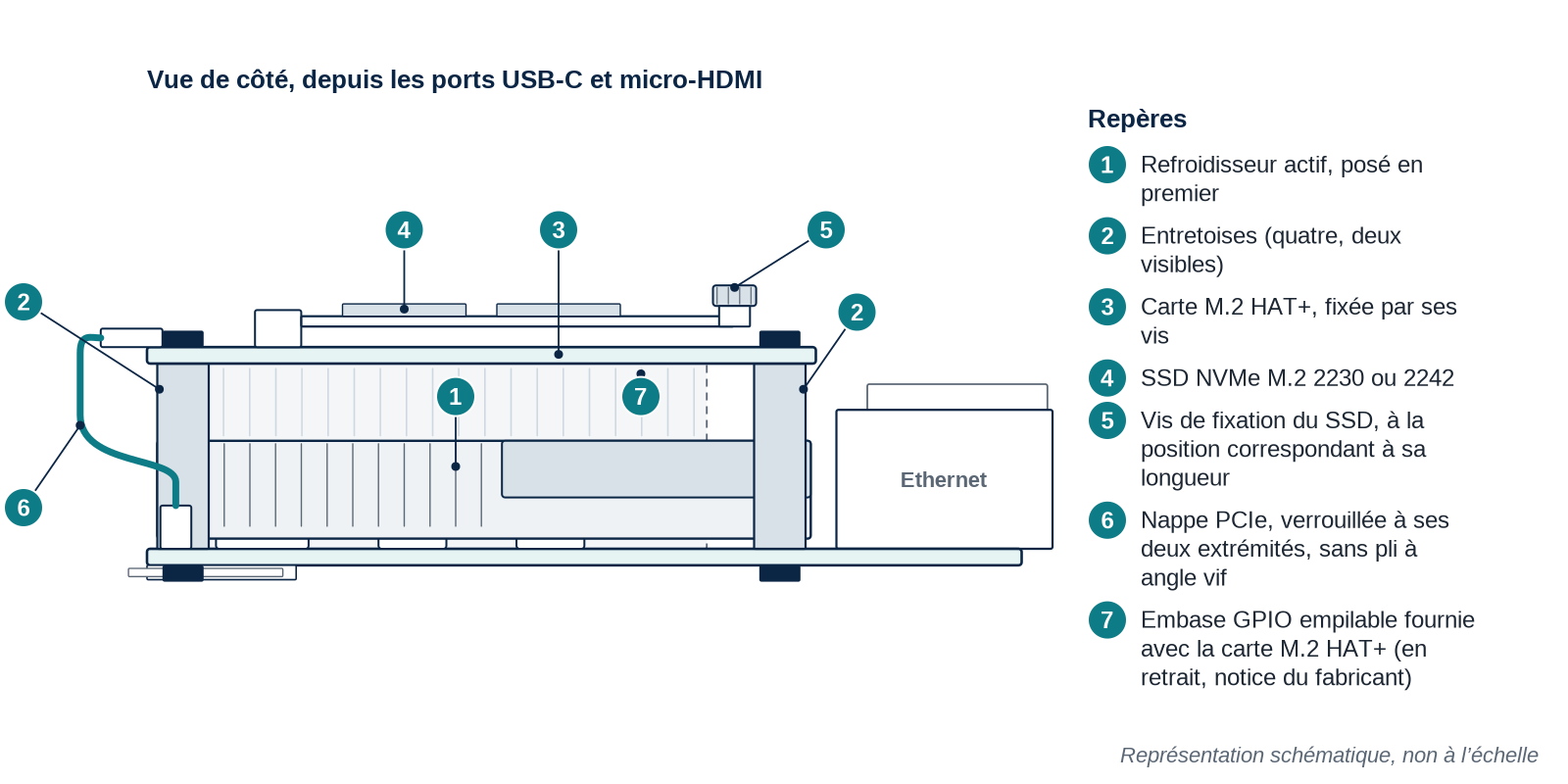
Résultat attendu : la carte M.2 HAT+ est fixée sans jeu ; la nappe est verrouillée à ses deux extrémités ; le SSD est inséré à fond et maintenu par sa vis.
Vérification : contrôle visuel à ce stade. La détection du SSD par la sonde se vérifie lors de son activation (chapitre 20, § 20.3.4).
Erreurs possibles : si le SSD n'est pas détecté lors de l'activation, les causes habituelles sont une nappe mal insérée ou inversée, un SSD absent de la liste des modèles pris en charge ou une alimentation non conforme. Arrêtez proprement la sonde, débranchez l'alimentation, puis vérifiez le montage.
Précautions :
- La nappe PCIe est fragile : ne la pliez pas à angle vif et ne tirez pas dessus pour la retirer ; ouvrez toujours le verrou du connecteur.
- Ne modifiez aucun fichier système de la microSD, en particulier la configuration de démarrage du Raspberry Pi (
config.txt), ni pour activer le mode PCIe Gen 3, ni pour changer l'ordre de démarrage : seule la partitionSVA-BOOTreçoit vos fichiers, et uniquement ceux que décrit cette documentation ; la sonde n'utilise pas le mode Gen 3 et démarre toujours sur la microSD. - N'installez aucun système sur le SSD et n'y copiez pas l'image de la sonde : le système, la configuration et les secrets restent sur la microSD.
- L'activation du SSD le formate entièrement : n'utilisez pas un SSD contenant des données à conserver.
Information — Dans l'offre boîtier complet, la présence d'un SSD dépend de votre commande : reportez-vous à la liste de colisage.
5.5 Mise en place du boîtier complet¶
5.5.1 Déballage¶
Objectif : sortir le matériel sans l'endommager et vérifier son état.
Étapes :
- Inspectez l'emballage extérieur. En cas de choc visible ou d'emballage endommagé, photographiez-le avant ouverture et signalez-le au transporteur.
- Ouvrez le colis et sortez les éléments un par un.
- Conservez l'emballage d'origine : il est recommandé pour tout retour de matériel.
- Contrôlez visuellement le boîtier : absence de fissure, de pièce mobile à l'intérieur (bruit en inclinant légèrement le boîtier), de connecteur endommagé.
5.5.2 Contenu du colis¶
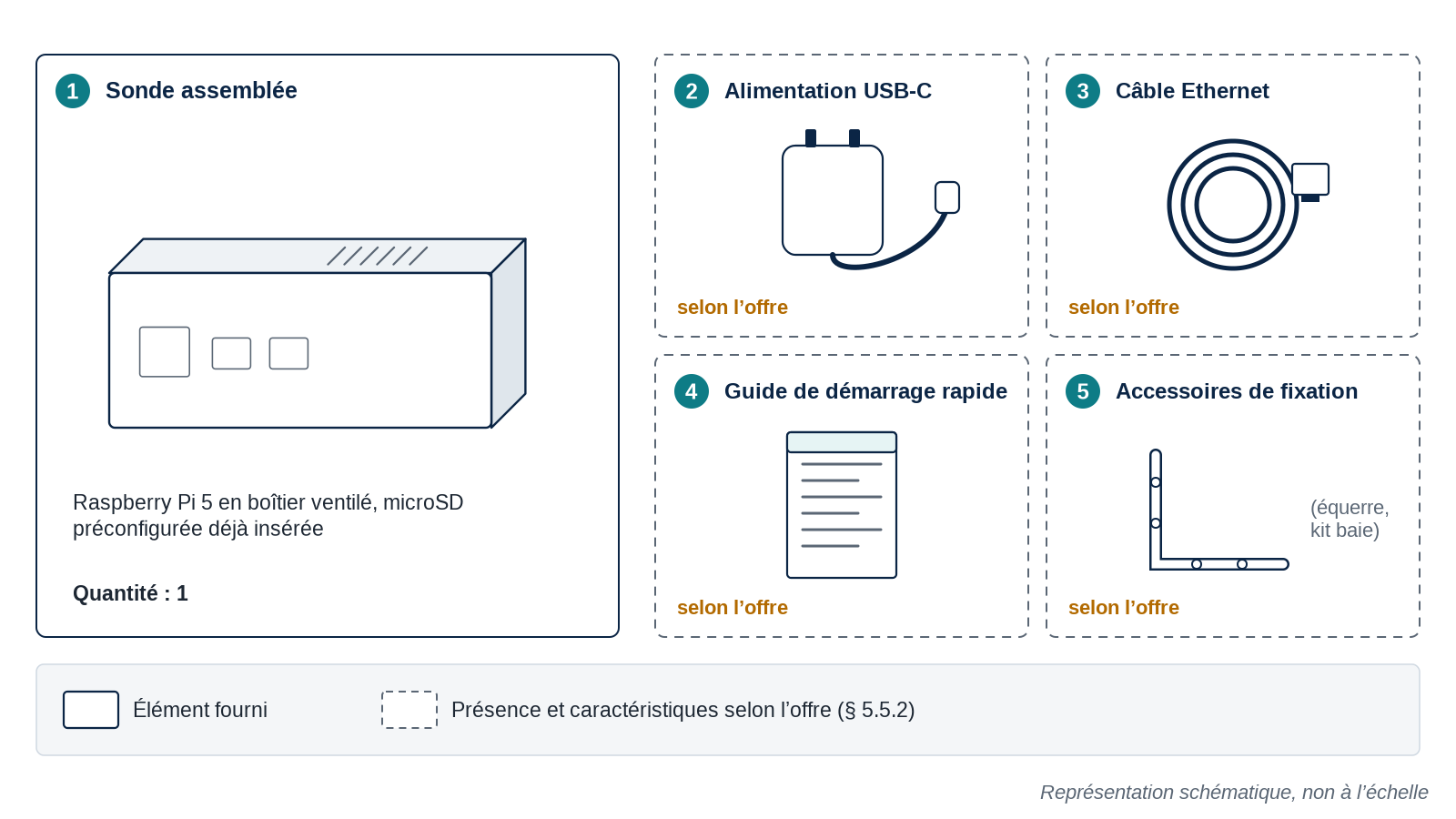
Offre boîtier complet.
| Élément | Quantité | Vérifié |
|---|---|---|
| Sonde assemblée (Raspberry Pi 5 en boîtier ventilé, microSD préconfigurée insérée) | 1 | [ ] |
| Alimentation USB-C | Selon la liste de colisage de votre commande ; à défaut, voir § 4.2 | [ ] |
| Câble Ethernet | Selon la liste de colisage de votre commande ; à défaut, à fournir par vous (§ 4.5.1) | [ ] |
| Guide de démarrage rapide | Selon la liste de colisage de votre commande | [ ] |
| Accessoires de fixation (équerre, kit baie) | Selon la liste de colisage de votre commande | [ ] |
Offre microSD préconfigurée (§ 5.4). Le colis contient les éléments suivants ; tout autre élément est fourni par vos soins (§ 5.4.1).
| Élément | Quantité | Vérifié |
|---|---|---|
| Carte microSD contenant le système et le logiciel de la sonde, portant son numéro de série (§ 5.3.3) | 1 | [ ] |
| Encart d'identification : édition acquise, numéro de série du produit et code d'installation (§ 5.3.3) | 1 | [ ] |
En cas d'élément manquant ou endommagé, contactez le support avant toute installation (coordonnées au chapitre 21).
Information — Dans l'offre boîtier complet, la microSD est déjà insérée. Il n'est pas nécessaire d'ouvrir le boîtier. Si vous souhaitez utiliser un fichier de provisionnement (§ 6.3), retirez la microSD selon les indications jointes au boîtier livré ou, à défaut, communiquées par le support ; ne forcez jamais sur le lecteur.
5.5.3 Étiquette d'identification¶
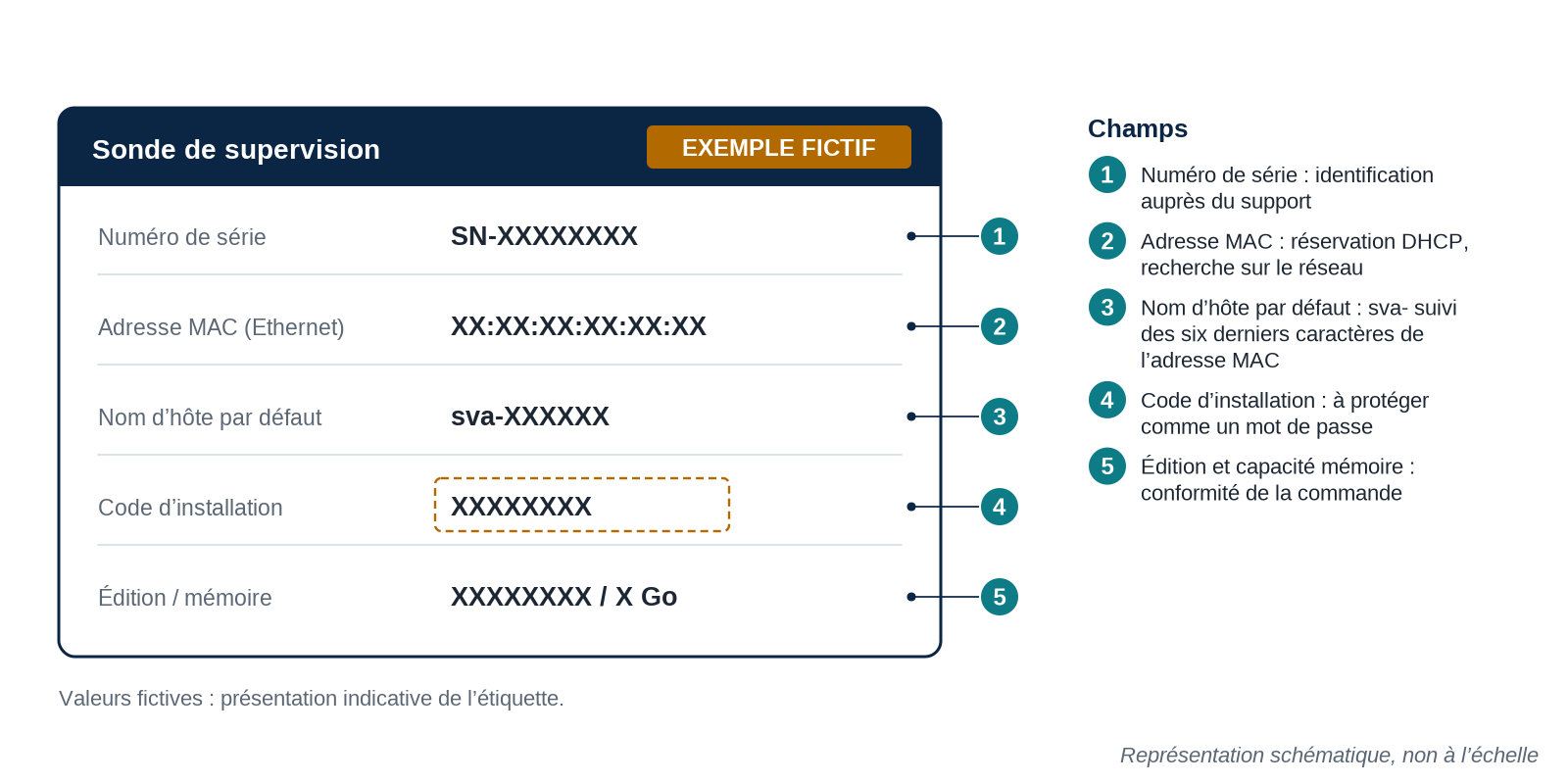
Le boîtier porte une étiquette d'identification. Relevez ses informations avant l'installation, car l'étiquette peut devenir difficile d'accès une fois la sonde placée en baie.
| Information | Usage |
|---|---|
| Numéro de série | Identification auprès du support |
| Adresse MAC de l'interface Ethernet | Réservation DHCP, recherche de la sonde sur le réseau (§ 6.4.2) |
| Nom d'hôte par défaut | De la forme sva-XXXXXX, où XXXXXX correspond aux six derniers caractères hexadécimaux de l'adresse MAC |
| Code d'installation | Accès à l'assistant de mise en service (§ 6.4.3) |
| Édition et capacité mémoire | Vérification de la conformité de la commande |
Avertissement — Le code d'installation permet de prendre le contrôle d'une sonde non encore configurée. Ne le diffusez pas et ne le photographiez pas sur un support partagé. Il ne permet plus d'ouvrir l'assistant après la mise en service, mais il reste exigé pour récupérer le compte administrateur (§ 20.10.2) et redevient valide après une réinitialisation usine : conservez l'encart ou l'étiquette pendant toute la vie du produit.
Conseil — Recopiez l'adresse MAC et le numéro de série dans la fiche de mise en service (chapitre 21) et transmettez l'adresse MAC à l'équipe réseau si une réservation DHCP est souhaitée (§ 7.2).
5.6 Choix de l'emplacement¶
Objectif : installer la sonde dans un lieu qui garantit sa fiabilité, sa sécurité et la pertinence de ses mesures.
5.6.1 Critères techniques¶
| Critère | Recommandation |
|---|---|
| Position réseau | La sonde mesure ce qu'elle « voit » depuis son emplacement. Placez-la sur le segment réseau dont vous voulez évaluer l'expérience : réseau des utilisateurs pour mesurer l'accès à une application, réseau du centre de données pour superviser des services internes. Voir § 7.10 |
| Sécurité physique | Local fermé, baie verrouillée ou local technique. La microSD contient la configuration et les secrets chiffrés de la sonde : un accès physique non contrôlé constitue un risque (§ 7.11) |
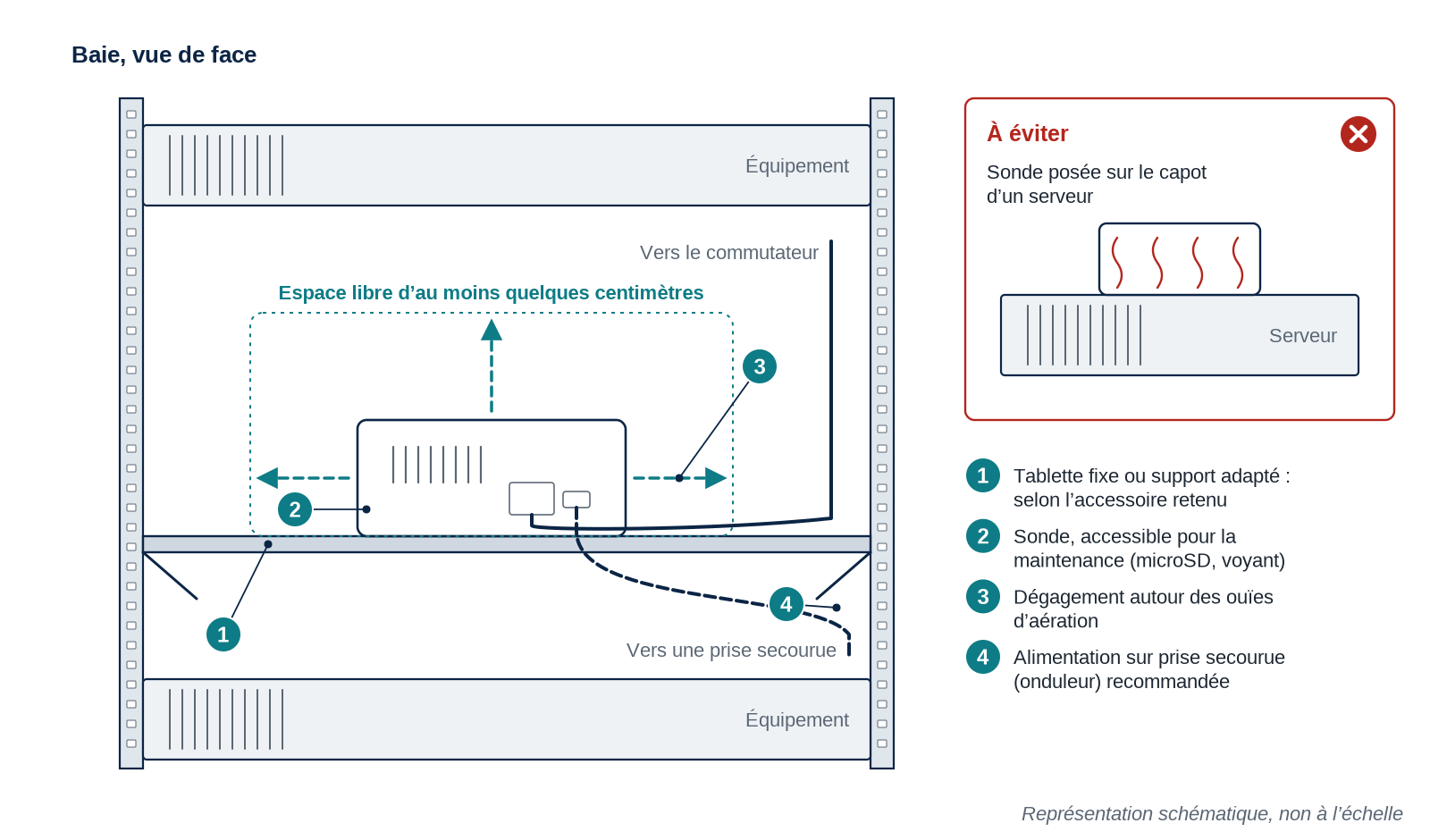
| Ventilation | Espace libre d'au moins quelques centimètres autour des ouïes d'aération ; pas d'empilement contre un équipement chaud |
| Alimentation | Prise secourue (onduleur) recommandée : une coupure électrique brutale est l'une des principales causes d'usure et de corruption des cartes microSD |
| Câblage | Prise réseau ou port de commutateur disponible à proximité ; longueur de câble Ethernet inférieure à 100 m |
| Accès | Accès possible pour la maintenance (retrait de la microSD, observation du voyant) |
5.6.2 Installation en baie¶
La sonde n'est pas un équipement au format rack 19 pouces. Pour une installation en baie, posez-la sur une tablette fixe ou utilisez un support adapté, notamment l'accessoire de montage éventuellement prévu par votre commande. Ne la posez pas directement sur le capot d'un serveur, dont la chaleur dégraderait son refroidissement.
5.7 Connexion Ethernet¶
Objectif : raccorder la sonde au réseau choisi pour son implantation (§ 4.5.2).
Prérequis :
- port de commutateur ou prise murale active, sur le réseau prévu (VLAN de supervision, par exemple, voir § 7.10) ;
- si le port est protégé par le contrôle d'accès 802.1X, la sonde s'authentifie par certificat (EAP-TLS). Deux possibilités, à arrêter avec l'équipe réseau (§ 4.5.1 et § 7.2.6) : le fichier PKCS#12 de la sonde et le certificat de l'AC du serveur RADIUS ont été déposés sur la microSD avec le fichier de provisionnement (§ 5.4.2), ou le port est provisoirement non contrôlé ou autorisé par adresse MAC (MAB) pour la mise en service, 802.1X étant activé ensuite ;
- si la sonde doit obtenir une adresse par DHCP, un serveur DHCP doit être actif sur ce réseau ; sinon, une configuration statique doit être fournie par le fichier de provisionnement (§ 6.3).
Étapes :
- Branchez une extrémité du câble Ethernet sur le port RJ45 de la sonde, jusqu'au clic du loquet.
- Branchez l'autre extrémité sur le port du commutateur ou la prise murale.
- Ne branchez pas encore l'alimentation.
Résultat attendu : le câble est verrouillé aux deux extrémités.
Vérification : les voyants du port Ethernet de la sonde et du commutateur s'allumeront après la mise sous tension (§ 5.9.2).
Information — La sonde fonctionne exclusivement en Ethernet. Le Wi-Fi et le Bluetooth intégrés au Raspberry Pi 5 sont désactivés dans le système de la sonde, par une surcouche de l'arbre des périphériques (device tree overlay).
Évolution prévue — La prise en charge du Wi-Fi est envisagée dans une version ultérieure.
5.8 Branchement de l'alimentation et démarrage¶
Objectif : mettre la sonde sous tension dans de bonnes conditions.
Prérequis : microSD insérée ; boîtier fermé ; câble Ethernet branché ; méthode de mise en service choisie (chapitre 6).
Étapes :
- Branchez l'alimentation sur la prise secteur (de préférence secourue).
- Branchez le connecteur USB-C sur le port d'alimentation de la sonde. L'alimentation doit être branchée en dernier.
- La sonde démarre automatiquement dès qu'elle est alimentée. Il n'est normalement pas nécessaire d'appuyer sur le bouton d'alimentation.
- Ne débranchez pas la sonde pendant le premier démarrage, qui comporte des opérations d'initialisation (extension du système de fichiers, génération des clés de sécurité). Sa durée est indiquée au § 6.2.
Résultat attendu : le voyant d'état s'allume, puis traduit l'activité du système (§ 5.9.1).
Attention — Ne coupez jamais l'alimentation d'une sonde en fonctionnement en débranchant le câble, sauf en dernier recours. Utilisez la procédure d'arrêt propre décrite au chapitre 20. Une coupure brutale peut provoquer une perte des dernières données et, de manière répétée, une corruption de la microSD.
Information — Si l'alimentation utilisée ne fournit pas le courant attendu par le Raspberry Pi 5 (alimentation 5 V / 3 A, par exemple), la carte peut fonctionner avec un courant USB limité. La sonde surveille les situations de sous-tension et les signale dans ses indicateurs de santé (chapitres 17 et 19).
5.9 Vérifications initiales¶
5.9.1 Voyant d'état¶
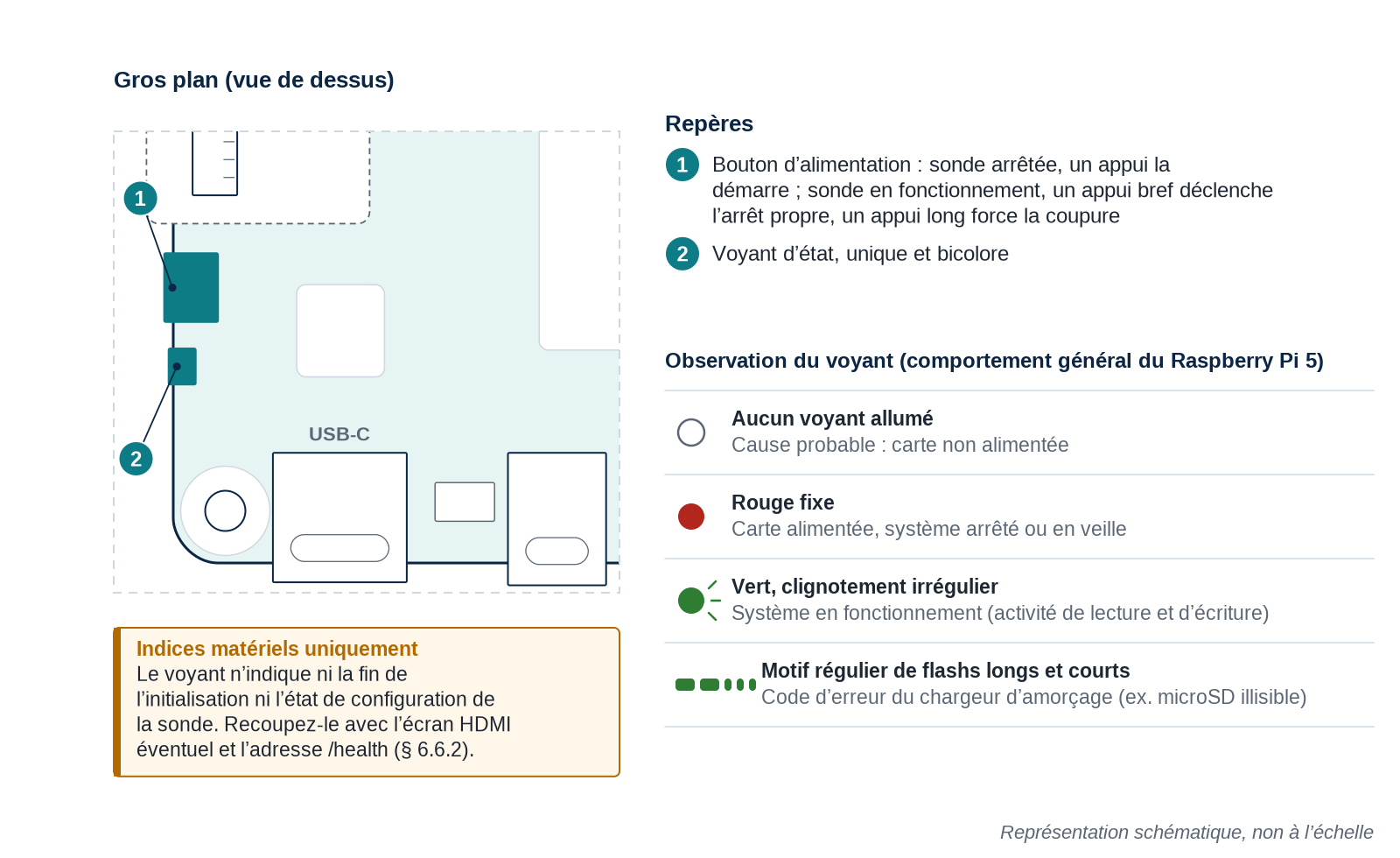
Le Raspberry Pi 5 dispose d'un voyant d'état unique, bicolore. D'après la documentation du fabricant, sa couleur indique l'état d'alimentation de la carte :
| Observation | Signification (comportement général du Raspberry Pi 5) | Action |
|---|---|---|
| Aucun voyant allumé | Cause probable : la carte n'est pas alimentée (à recouper avec l'écran HDMI éventuel et les voyants Ethernet, encadré ci-dessous) | Vérifier l'alimentation, le câble et la prise (§ 5.10) |
| Rouge fixe | La carte est alimentée mais le système est arrêté ou en veille | Appuyer brièvement sur le bouton d'alimentation pour démarrer ; si la situation persiste, voir § 5.10 |
| Vert, clignotant de façon irrégulière | Le système fonctionne ; le clignotement traduit l'activité de lecture et d'écriture | Situation normale |
| Clignotements répétitifs selon un motif régulier (séquences de flashs longs et courts) | Code d'erreur du chargeur d'amorçage, documenté par Raspberry Pi (par exemple, microSD illisible ou système introuvable) | Noter le motif, consulter la documentation Raspberry Pi et le chapitre 19 |
La sonde ne définit aucune signalisation propre : le voyant ne présente que les comportements standard du Raspberry Pi 5 décrits ci-dessus. En particulier, il n'indique ni la fin de l'initialisation ni l'état de configuration de la sonde ; ces informations se vérifient sur l'écran HDMI éventuel ou par le réseau (chapitre 6).
Information — Les couleurs et clignotements du voyant sont des indices matériels : leur comportement exact dépend du microprogramme (firmware) du Raspberry Pi 5, de sa configuration et de l'étape du démarrage. Un voyant vert actif signale une activité de lecture et d'écriture sur le support de stockage ; il ne confirme ni que le logiciel de la sonde fonctionne, ni qu'il est correctement configuré. Pour établir l'état de la sonde, recoupez toujours le voyant avec la console de l'écran HDMI éventuellement raccordé (adresse IP, empreinte du certificat, état de la mise en service) et, dès que la sonde est joignable, avec l'adresse
/health(§ 6.6.2).
5.9.2 Voyants du port Ethernet¶
Le port Ethernet comporte deux voyants intégrés :
| Observation | Signification |
|---|---|
| Voyant de liaison allumé | Une liaison physique est établie avec le commutateur |
| Voyant d'activité clignotant | Des trames circulent sur le lien |
| Aucun voyant | Pas de liaison : câble, port de commutateur ou prise murale à vérifier |
Vérifiez également, côté commutateur, que le port est actif et affecté au bon VLAN. L'équipe réseau peut confirmer qu'une adresse MAC correspondant à la sonde est apprise sur le port.
5.9.3 Ventilateur¶
Le ventilateur peut tourner brièvement à pleine vitesse au démarrage, puis ralentir ou s'arrêter selon la température. Un ventilateur qui ne tourne jamais, alors que la sonde est très chaude au toucher, doit être vérifié (branchement sur le connecteur « FAN »).
5.9.4 Liste de vérification de fin d'installation physique¶
| Point de contrôle | Vérifié |
|---|---|
| Matériel conforme à l'édition (RAM, refroidissement) | [ ] |
| Refroidissement installé et raccordé | [ ] |
| microSD insérée à fond, sonde hors tension lors de l'insertion | [ ] |
| Emplacement ventilé, sécurisé, alimentation secourue si possible | [ ] |
| Câble Ethernet verrouillé, voyants de liaison allumés | [ ] |
| Alimentation branchée en dernier | [ ] |
| Voyant d'état vert avec activité | [ ] |
| Adresse MAC et numéro de série relevés | [ ] |
| Si SSD prévu : carte M.2 HAT+ et SSD montés, nappe verrouillée, alimentation de 27 W utilisée (§ 5.4.6) | [ ] |
L'installation physique est terminée. Poursuivez avec la mise en service au chapitre 6.
5.10 Erreurs fréquentes lors de l'installation¶
| Symptôme | Causes possibles | Vérifications et actions |
|---|---|---|
| Aucun voyant | Alimentation non branchée ou défectueuse ; prise sans courant | Tester la prise avec un autre appareil ; essayer une autre alimentation conforme |
| Voyant rouge fixe, pas de démarrage | Système arrêté ; alimentation insuffisante | Appui bref sur le bouton d'alimentation ; utiliser l'alimentation recommandée (§ 5.4.1) |
| Motif de clignotement répétitif | microSD absente, mal insérée, endommagée ou ne contenant pas l'image de la sonde | Mettre hors tension, réinsérer la microSD à fond ; vérifier qu'il s'agit bien de la carte fournie ; voir chapitre 19 |
| Voyant vert actif mais pas de voyant Ethernet | Câble non verrouillé ou défectueux ; port de commutateur inactif | Changer de câble ; tester un autre port ; vérifier la configuration du port avec l'équipe réseau |
| Ventilateur bruyant en permanence | Température élevée ; emplacement mal ventilé | Améliorer la ventilation ; vérifier l'absence de source de chaleur proche |
| La sonde redémarre de façon répétée | Alimentation insuffisante ; microSD défectueuse | Utiliser l'alimentation recommandée ; contacter le support si le problème persiste |
| Voyant de liaison Ethernet allumé, mais la sonde n'obtient pas d'adresse, sur un port protégé par 802.1X | Authentification 802.1X refusée, ou sonde sans identifiant client | Consulter l'état affiché sur l'écran HDMI éventuel et le journal du serveur RADIUS ; voir § 7.2.6 et chapitre 19 |
| Aucun démarrage, avec ou sans message sur l'écran HDMI, sur une carte autre qu'un Raspberry Pi 5 | Modèle de carte non pris en charge (Raspberry Pi 4, Raspberry Pi 400, Compute Module, Orange Pi…) | Le système vérifie le modèle au tout début du démarrage, avant tout montage en écriture et avant l'extension de la partition ; s'il a pu démarrer, il s'arrête sans monter de partition en écriture et affiche un message sur l'écran HDMI. Si le microprogramme de la carte ne charge pas l'image, aucun composant de la sonde ne s'exécute et aucun message ne peut s'afficher. Dans les deux cas, le contrôle vise à préserver la microSD, sans que sa conservation puisse être garantie lorsque le microprogramme d'une autre carte a manipulé le support (§ 4.1.1). Mettez hors tension et installez la carte dans un Raspberry Pi 5 (§ 4.1.1). |
| La microSD a été « formatée » par un ordinateur | Acceptation d'une proposition de formatage du système d'exploitation du poste | Le formatage a effacé le système et le certificat d'édition, qui ne peut pas être réinscrit par vos soins : la carte doit être remplacée. Contactez le support avec le numéro de série du produit (chapitre 20, § 20.6.4) |
Le diagnostic détaillé de ces situations est traité au chapitre 19.