Chapitre 3 — Introduction à Puppeteer¶
Ce chapitre ouvre la partie consacrée aux scénarios navigateur. Il présente les technologies employées par la sonde pour simuler un utilisateur : Puppeteer, Chromium et le mode headless. Il explique ce qu'un navigateur automatisé apporte par rapport à une simple requête HTTP, dans quels cas l'utiliser, et quelles sont ses limites. Il s'adresse à tous les lecteurs. Les chapitres suivants détaillent ensuite la construction des scénarios (chapitre 4), des exemples progressifs (chapitre 5) et les bonnes pratiques (chapitre 6).
Information — Les scénarios navigateur (contrôles de type
browser) sont disponibles dans l'édition Enterprise (§ 3.8).
3.1 Présentation de Puppeteer¶
Puppeteer est une bibliothèque JavaScript, publiée en logiciel libre par l'équipe Chrome de Google, qui pilote un navigateur Chrome ou Chromium par programme. Elle permet d'ouvrir une page, de cliquer sur un bouton, de remplir un formulaire, d'attendre l'apparition d'un élément, de lire le contenu affiché ou de capturer l'écran, exactement comme le ferait un utilisateur, mais de façon automatique et reproductible.
Puppeteer s'exécute dans Node.js, l'environnement d'exécution JavaScript côté serveur. Un scénario Puppeteer est donc un programme JavaScript qui décrit, étape par étape, le parcours d'un utilisateur.
L'extrait suivant donne une idée de l'écriture. Il ouvre une page, saisit un terme de recherche, valide et attend les résultats :
// Extrait illustratif : ouverture d'une page et recherche
await page.goto('https://boutique.example.com/recherche');
await page.locator('[data-testid=search-input]').fill('câble');
await page.locator('[data-testid=search-submit]').click();
await page.waitForSelector('[data-testid=search-result]');
Chaque instruction est précédée du mot-clé await. Les actions sur un navigateur prennent du temps (chargement, réponse du serveur, affichage) : await indique au programme d'attendre la fin de l'action avant de passer à la suivante. Le scénario se lit ainsi de haut en bas, dans l'ordre où l'utilisateur agit.
Dans la sonde, Puppeteer est intégré au moteur de scénarios. Ce composant isolé lance le navigateur, exécute vos scénarios, mesure chaque étape et produit le résultat (chapitre 1). Vous n'installez rien sur la sonde : vous écrivez le scénario, et la sonde se charge de l'exécuter.
3.2 Chromium et le protocole Chrome DevTools¶
3.2.1 Rôle de Chromium¶
Chromium est le projet de navigateur libre sur lequel reposent Google Chrome, Microsoft Edge et de nombreux autres navigateurs. Il comprend le moteur de rendu (Blink), qui interprète le HTML et les feuilles de style, et le moteur JavaScript (V8), qui exécute les scripts des pages.
Utiliser Chromium pour la supervision présente un intérêt majeur : la page est traitée par le même moteur que celui de la majorité de vos utilisateurs. Un dysfonctionnement provoqué par un script de la page, une ressource manquante ou une incompatibilité est donc observé dans des conditions proches de la réalité.
La sonde embarque une version de Chromium fournie par l'éditeur, associée à la version de Puppeteer correspondante. Vous n'avez pas à l'installer ni à la mettre à jour vous-même : elle fait partie de l'image système signée de la sonde et évolue avec les mises à jour du produit, toujours avec la version de Puppeteer correspondante. Les correctifs de sécurité de Chromium sont publiés sur le canal security, accessible sans contrat de maintenance pendant la période de support ; l'éditeur se fixe pour objectifs, non contractuels, de les publier sous 14 jours pour une vulnérabilité critique ou activement exploitée et sous 30 jours pour une vulnérabilité élevée (§ 8.4 du guide d'installation et d'administration).
3.2.2 Le protocole Chrome DevTools¶
Puppeteer ne simule pas les clics par des mouvements de souris à l'écran. Il dialogue avec le navigateur au moyen du protocole Chrome DevTools (CDP, Chrome DevTools Protocol), l'interface de pilotage qu'utilisent aussi les outils de développement intégrés à Chrome. Par ce canal, Puppeteer peut :
- ouvrir des pages et suivre leurs navigations ;
- interroger le document (DOM, Document Object Model, représentation en arbre de la page) ;
- envoyer des événements de souris et de clavier ;
- observer les requêtes réseau, leurs réponses et leurs durées ;
- recevoir les messages de la console JavaScript et les erreurs de la page ;
- capturer l'écran.
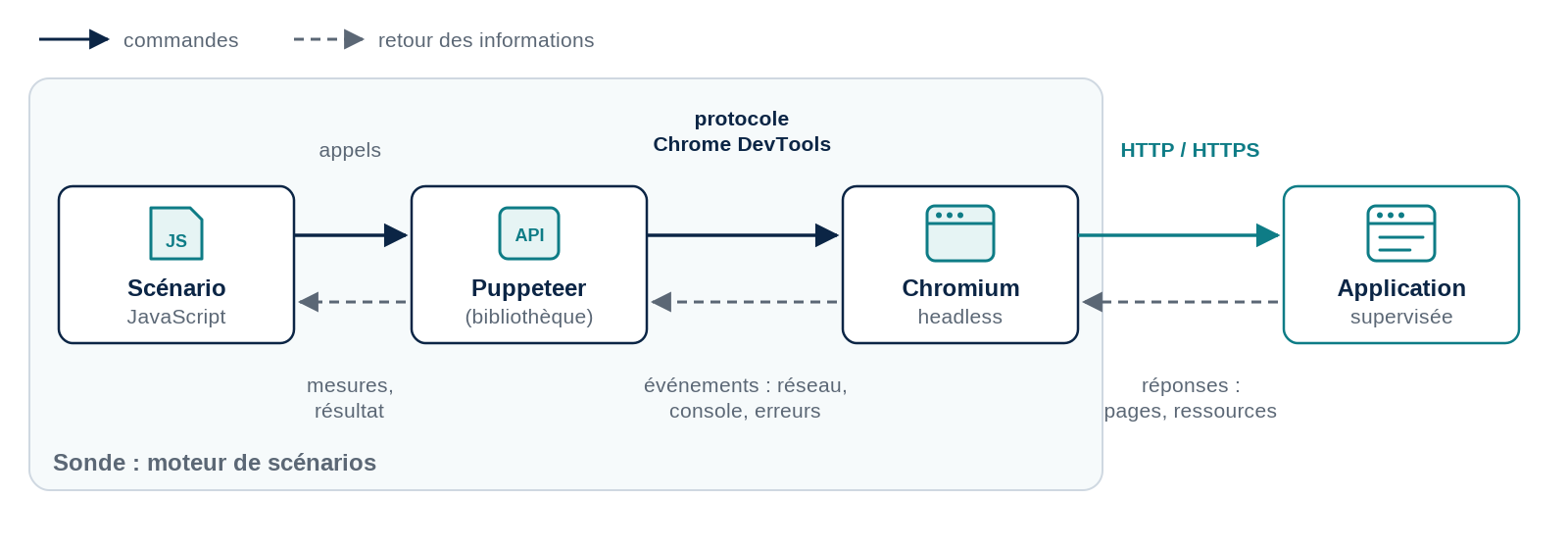
Cette architecture explique la richesse des informations disponibles en cas d'échec. La sonde ne sait pas seulement qu'une page n'a pas abouti : elle sait quelle étape a échoué, quelle requête a répondu en erreur et quel message la page a écrit dans sa console.
3.3 Le navigateur headless¶
3.3.1 Principe¶
Un navigateur headless (« sans tête ») fonctionne normalement, mais sans afficher de fenêtre. Il télécharge les pages, exécute leurs scripts, calcule leur mise en page et produit le même document qu'un navigateur classique ; simplement, rien n'est affiché à l'écran.
Ce mode convient à la sonde, qui ne possède ni écran ni interface graphique. Il consomme aussi moins de ressources qu'un navigateur affiché, puisqu'aucun environnement graphique n'est nécessaire.
Une page rendue en mode headless peut néanmoins faire l'objet d'une capture d'écran. C'est ainsi que la sonde illustre l'étape en échec d'un scénario (chapitre 10).
3.3.2 Mode headless et « headless shell »¶
Chromium propose deux variantes du fonctionnement headless :
| Variante | Description | Usage |
|---|---|---|
| Mode headless du navigateur | Le navigateur complet, sans fenêtre. Comportement identique au navigateur affiché | Fidélité maximale au comportement des utilisateurs |
| Headless shell | Binaire allégé, spécialisé dans l'exécution sans fenêtre | Consommation réduite ; quelques différences de comportement possibles avec le navigateur complet |
La sonde utilise le Chromium des dépôts Raspberry Pi OS, dans le mode headless du navigateur complet (« new headless »). Ce choix découle de la plateforme : lors de la rédaction de cette documentation, la documentation de Puppeteer sur la configuration système requise (https://pptr.dev/guides/system-requirements) ne mentionne pas Chrome for Testing ni le headless shell (chrome-headless-shell) pour Linux ARM64 ; la documentation de la version en développement (branche next) annonce Chrome for Testing pour certains systèmes Linux ARM64, la disponibilité réelle dépendant des artefacts publiés pour la version de Puppeteer et la distribution retenues, et Google distribue désormais une version stable de Chrome pour Linux ARM64 (https://blog.google/chromium/bringing-chrome-to-arm64-linux-devices/). Le choix du Chromium des dépôts Raspberry Pi OS est maintenu ; il est réexaminé pour chaque version épinglée de Puppeteer. Il n'a pas d'incidence sur l'écriture des scénarios.
3.3.3 Profil vierge à chaque exécution¶
À chaque exécution d'un scénario, le moteur de scénarios démarre un navigateur neuf avec un profil vierge : aucun cookie, aucune session, aucun cache, aucun historique. Le profil est conservé en mémoire, puis détruit à la fin de l'exécution.
Ce comportement a trois conséquences :
- chaque exécution reproduit la première visite d'un utilisateur. Un scénario qui a besoin d'être authentifié doit donc s'authentifier lui-même (§ 4.9) ;
- une exécution ne peut pas être perturbée par l'état laissé par la précédente (panier rempli, session expirée) ;
- aucune donnée de navigation, et donc aucun cookie de session d'un compte de test, ne subsiste sur la carte microSD.
3.4 Navigation automatisée et simple requête HTTP¶
La sonde propose aussi des contrôles http (chapitre 4 du guide d'utilisation et de supervision). Ceux-ci envoient une requête et analysent la réponse. Il est important de comprendre ce qui distingue les deux approches, pour choisir la bonne.
3.4.1 Ce que fait une requête HTTP¶
Un contrôle http envoie une requête vers une adresse. Il vérifie le code de réponse, les en-têtes, éventuellement le contenu du corps, et mesure les temps de résolution DNS, de connexion, de négociation TLS et de réponse. Il ne charge pas les ressources de la page (images, feuilles de style, scripts) et n'exécute aucun JavaScript.
3.4.2 Ce que fait un navigateur¶
Un navigateur charge le document, puis toutes les ressources qu'il référence : feuilles de style, scripts, images, polices, appels d'API effectués par la page, contenus de services tiers. Il exécute les scripts, qui peuvent eux-mêmes modifier la page, déclencher d'autres requêtes ou rediriger l'utilisateur. Il gère les cookies, les redirections d'authentification et les formulaires.
3.4.3 Comparaison¶
| Aspect | Contrôle http |
Scénario navigateur |
|---|---|---|
| Nombre de requêtes | Une | Toutes celles de la page (souvent plusieurs dizaines) |
| JavaScript de la page | Non exécuté | Exécuté |
| Contenu généré dynamiquement | Invisible si produit par JavaScript | Visible |
| Interactions (clic, saisie) | Impossibles | Possibles |
| Parcours en plusieurs pages | Limité (contrôle api pour les API) |
Natif |
| Services tiers (paiement, cartographie, authentification externe) | Non vérifiés | Vérifiés |
| Temps mesuré | Temps de réponse du serveur | Temps perçu par l'utilisateur, par étape |
| Consommation sur la sonde | Très faible | Élevée (un navigateur complet) |
| Fréquence raisonnable | Toutes les minutes | Toutes les 5 à 15 minutes |
| Sensibilité aux évolutions de l'interface | Faible | Réelle : les sélecteurs doivent être entretenus |
3.4.4 Exemple : une page qui répond, mais qui ne fonctionne pas¶
Considérons une application dont la page de recherche est servie avec un code HTTP 200. Le formulaire de recherche appelle une API depuis le navigateur pour afficher les résultats. Si cette API est en panne, ou si le script de la page contient une erreur après une mise en production :
- le contrôle
httpsur la page de recherche resteOK: la page elle-même est bien servie ; - le scénario navigateur échoue à l'étape « Vérifier les résultats », car aucun résultat n'apparaît, et il précise si l'API a répondu en erreur.
Les deux contrôles sont complémentaires. Le contrôle http, léger, détecte rapidement une indisponibilité franche. Le scénario, plus coûteux, détecte les défaillances du service rendu.
Conseil — Pour une application critique, associez un contrôle
httpfréquent (toutes les minutes) sur la page d'accueil et un scénario navigateur moins fréquent (toutes les 5 à 10 minutes) sur le parcours principal. Vous obtenez une détection rapide des pannes franches et une vérification approfondie du service.
3.5 Cas d'utilisation en supervision¶
Les scénarios navigateur répondent aux situations dans lesquelles « le serveur répond » ne suffit pas à affirmer que « le service fonctionne » (chapitre 1 du guide d'utilisation et de supervision).
| Cas d'usage | Ce que vérifie le scénario | Exemple du chapitre 5 |
|---|---|---|
| Disponibilité perçue d'une page | La page se charge et affiche son contenu utile, pas seulement un code 200 | Exemples 1 et 2 |
| Authentification | Le compte de test peut se connecter et accède à son espace | Exemple 3 |
| Refus d'authentification | Des identifiants invalides sont refusés avec le message attendu | Exemple 3 bis |
| Navigation | Les pages principales s'enchaînent, y compris les contenus intégrés (iframes) | Exemple 4 |
| Recherche | La recherche renvoie des résultats pertinents dans un délai acceptable | Exemple 5 |
| Parcours transactionnel | Un produit peut être ajouté au panier | Exemple 6 |
| Tunnel de commande | Le tunnel est franchissable jusqu'à la confirmation, en environnement de test | Exemple 7 |
| Cohérence fonctionnelle | Le résultat affiché est correct (quantité, total), au-delà du message de succès | Exemple 8 |
| Performance perçue | Le temps de chaque étape reste dans les seuils définis | Tous (seuils de durée, chapitre 3 du guide d'utilisation et de supervision) |
| Services tiers | Le module de paiement, la cartographie ou le fournisseur d'identité répondent | Variantes des exemples 3 et 7 |
Le scénario mesure la durée de chaque étape. Il permet donc de répondre à trois questions : le parcours a-t-il échoué ? À quelle étape ? Pourquoi ? Les résultats sont détaillés au chapitre 10 et peuvent être transmis aux plateformes d'observabilité (chapitre 2 du guide d'intégration et d'observabilité).
3.6 Avantages et limites¶
3.6.1 Avantages¶
- Fidélité. Le scénario exerce l'application comme un utilisateur, avec le même moteur de navigateur que la plupart d'entre eux.
- Détection des défaillances fonctionnelles. Bouton inopérant, script en erreur, API appelée par la page en panne, service tiers défaillant : autant de pannes invisibles pour les contrôles techniques.
- Diagnostic précis. Étape en échec, type d'erreur, message, capture d'écran, erreurs de la console et requêtes en erreur.
- Mesure du temps perçu. Durée totale et durée par étape.
- Proactivité. Le scénario s'exécute en permanence, y compris la nuit et le week-end, lorsque peu d'utilisateurs sont connectés pour signaler un problème.
3.6.2 Limites¶
| Limite | Explication | Conduite à tenir |
|---|---|---|
| Consommation de ressources | Un navigateur complet consomme beaucoup de mémoire et de processeur. Sur un Raspberry Pi 5, la sonde n'exécute qu'un scénario à la fois par défaut | Espacer les exécutions (5 minutes ou plus) ; regrouper les parcours dans des plans d'exécution (chapitre 6 du guide d'utilisation et de supervision) ; bloquer les ressources tierces inutiles (chapitre 6) |
| Authentification forte (MFA) | Un second facteur (code SMS, application d'authentification, clé physique) ne peut pas être fourni par un scénario | Prévoir avec les équipes sécurité un compte de test exempté de second facteur, limité en droits et en adresses d'origine |
| CAPTCHA et protections anti-robots | Ces dispositifs sont conçus pour bloquer les navigateurs automatisés | Demander une exemption pour l'adresse IP de la sonde ou pour le compte de test ; ne jamais chercher à contourner ces protections |
| Fragilité face aux évolutions de l'interface | Un sélecteur qui ne correspond plus à la page fait échouer le scénario, même si l'application fonctionne | Sélecteurs robustes (data-testid), coordination avec les équipes de développement (chapitre 6) |
| Effets de bord | Un scénario agit réellement sur l'application : commandes, messages, comptes verrouillés | Environnement de test, données de test, garde-fous et nettoyage (exemple 7, chapitre 5) |
| Volume de trafic | Chaque exécution charge toutes les ressources de la page et peut fausser les statistiques d'audience | Fréquence raisonnable ; identification du trafic de la sonde (§ 6.12) |
| Représentativité | La sonde mesure le service depuis son propre emplacement réseau, avec son propre matériel | Interpréter les temps comme une tendance ; comparer plusieurs sondes si nécessaire |
Attention — Un scénario navigateur n'est pas un test de charge. Il vérifie qu'un parcours fonctionne et mesure son temps de réponse. Il ne doit pas être planifié à haute fréquence pour « solliciter » une application.
3.7 De CasperJS à Puppeteer¶
Cette section s'adresse aux clients qui utilisaient la génération précédente de la solution, dont les scénarios web reposaient sur CasperJS et PhantomJS. Ces deux outils ne sont plus maintenus depuis plusieurs années, et PhantomJS repose sur un moteur WebKit figé, incapable d'exécuter correctement les applications web modernes. La nouvelle sonde n'exécute donc pas les scénarios CasperJS. Ceux-ci doivent être réécrits.
3.7.1 Ce qui ne change pas¶
Les intentions de vos scénarios historiques restent valables, de même que les principes de rédaction que vous appliquiez :
- simuler fidèlement l'utilisateur, par exemple en cliquant dans un champ avant d'y saisir du texte lorsque l'application réagit à ce clic ;
- attendre l'apparition d'un élément plutôt qu'imposer une pause fixe ;
- vérifier un résultat explicite (message, élément, texte) à chaque étape importante ;
- maintenir les scénarios à jour à chaque évolution de l'application.
Avant de réécrire un scénario, formalisez son intention : ce qu'il vérifie, le résultat attendu, le compte de test utilisé. Cette fiche sert ensuite à vérifier que le nouveau scénario détecte les mêmes anomalies.
3.7.2 Ce qui change¶
CasperJS empilait des étapes dans une file interne (then, waitFor…) et utilisait des fonctions de rappel de succès et d'échec. Puppeteer s'écrit de façon linéaire, avec async et await : chaque instruction attend la fin de la précédente. Les échecs sont des exceptions, que le moteur de scénarios intercepte pour marquer l'étape en échec. La gestion des erreurs devient ainsi beaucoup plus simple.
La sonde apporte en outre des changements d'organisation :
- le navigateur est lancé et fermé par le moteur de scénarios, pas par le script ;
- les captures d'écran sont réalisées automatiquement en cas d'échec ;
- les identifiants sont fournis par la sonde (secrets), jamais écrits dans le script ;
- les parcours simples peuvent être décrits sans code, en mode déclaratif.
3.7.3 Correspondance des concepts¶
| Pratique CasperJS / PhantomJS | Équivalent avec la sonde et Puppeteer | Remarque |
|---|---|---|
casper.start(url), casper.thenOpen(url) |
await page.goto(url, { waitUntil: 'domcontentloaded' }) |
Voir § 4.6 |
casper.waitForSelector(sélecteur, succès, échec) |
await page.waitForSelector(sélecteur, { visible: true }), ou action sur un locator, qui attend automatiquement |
Plus de fonctions de rappel : un échec lève une exception |
test.assertExists(sélecteur) |
await expect.visible(page, sélecteur) |
Assertion fournie par le moteur de scénarios (§ 4.11) |
this.click(sélecteur) |
await page.locator(sélecteur).click() |
Le locator attend que l'élément soit visible et cliquable |
this.sendKeys(sélecteur, texte) |
await page.locator(sélecteur).fill(texte) |
Le champ est vidé puis rempli |
casper.withFrame(id, fonction) |
Obtenir l'objet Frame de l'iframe, puis agir sur ce cadre |
Mode déclaratif : propriété frame de l'étape (§ 4.13) |
thenEvaluate + jQuery.Event('keyup') |
await page.keyboard.press('Enter') |
Événements clavier natifs : la page n'a plus besoin d'embarquer jQuery |
this.capture(...) dans le script |
Supprimé | Capture automatique par le moteur en cas d'échec |
casper.wait(durée) |
À proscrire | Attendre un élément, une réponse ou une condition (§ 4.10) |
Sélecteurs XPath absolus (/html/body/table[1]/…) |
Attributs dédiés (data-testid), rôle d'accessibilité, texte ; XPath en dernier recours |
Voir § 4.7 et chapitre 6 |
| Extension Resurrectio (enregistrement d'actions) | Enregistreur des outils de développement de Chrome | Aide à la conception (§ 4.4) |
Outil scenarioRunner sur poste de travail |
Lanceur local fourni avec les exemples, puis exécution d'essai sur la sonde | § 4.15 et § 4.16 |
| Identifiants écrits dans le script | Secrets déclarés par le contrôle | Chapitre 9 et § 4.9 |
3.7.4 Exemple de réécriture¶
Le guide historique décrivait un scénario d'authentification qui saisissait volontairement des identifiants invalides, puis vérifiait l'affichage du message « Erreur d'authentification ». Le code CasperJS ressemblait à ceci (extrait reconstitué, sélecteurs simplifiés) :
// Ancien style CasperJS — NE FONCTIONNE PAS sur la nouvelle sonde
casper.waitForSelector("input[name='username']",
  function success() {
    this.sendKeys("input[name='username']", "…");
  },
  function fail() {
    test.assertExists("input[name='username']");
  });
Le même parcours, réécrit pour la sonde, devient (version complète : exemple 3 bis du chapitre 5) :
// Nouveau style : linéaire, attentes intégrées, exceptions en cas d'échec
await step('Soumettre des identifiants invalides', async () => {
  await page.locator('[data-testid=login-email]').fill('compte-inexistant@example.com');
  await page.locator('[data-testid=login-password]').fill('mot-de-passe-volontairement-faux');
  await Promise.all([
    page.waitForNavigation({ waitUntil: 'domcontentloaded' }),
    page.locator('[data-testid=login-submit]').click(),
  ]);
});

await step("Vérifier le message d'erreur", async () => {
  await expect.text(page, '[data-testid=login-error]', "Erreur d'authentification");
});
La nouvelle version est plus courte, se lit dans l'ordre du parcours, et ses étapes nommées apparaissent dans les résultats de la sonde.
Information — Il n'existe pas de convertisseur automatique fiable de CasperJS vers Puppeteer : les modèles d'exécution sont trop différents. La réécriture, guidée par la fiche d'intention de chaque scénario, est la démarche recommandée. Pendant la transition, faites fonctionner l'ancien et le nouveau scénario en parallèle et comparez leurs résultats avant de retirer l'ancien.
3.8 Prérequis techniques dans la sonde¶
3.8.1 Édition et matériel¶
| Prérequis | Valeur |
|---|---|
| Édition | Enterprise (les scénarios déclaratifs et scriptés font partie de ce module) |
| Matériel | Raspberry Pi 5, 8 Go de mémoire vive minimum (chapitre 2 du guide d'installation et d'administration) |
| Refroidissement | Refroidisseur actif ou boîtier ventilé obligatoire : l'exécution de Chromium sollicite fortement le processeur |
| Stockage | Carte microSD fournie, suffisante pour un usage standard ; un SSD NVMe facultatif est utile pour des parcours fréquents, comme volume de données (§ 8.3.4 du guide d'installation et d'administration) |
3.8.2 Composants logiciels embarqués¶
| Composant | Version | Remarque |
|---|---|---|
| Node.js | Version LTS, indiquée dans les notes de version et par GET /api/v1/system (champ versions) |
Exécute les scénarios scriptés |
Puppeteer (puppeteer-core) |
Indiquée dans les notes de version et par GET /api/v1/system (champ versions) |
Version publiée par la sonde dans GET /api/v1/system |
| Chromium | Indiquée dans les notes de version et par GET /api/v1/system (champ versions) |
Issu des dépôts Raspberry Pi OS, retenu par l'éditeur et intégré à l'image système signée ; mis à jour avec le produit (§ 3.3.2, chapitre 8 du guide d'installation et d'administration) |
| Modules JavaScript disponibles pour les scripts | Aucun | Un script ne peut ni importer ni installer de module : seuls les objets du contrat d'exécution sont disponibles (§ 4.5.1) |
puppeteer-core est la variante de Puppeteer qui ne télécharge pas de navigateur et utilise celui qui lui est fourni. Elle est nécessaire sur le Raspberry Pi 5, dont l'architecture ARM 64 bits n'est pas couverte par les navigateurs que Puppeteer télécharge habituellement : lors de la rédaction de cette documentation, la documentation de Puppeteer ne liste pas Chrome for Testing pour Linux ARM64 (§ 3.3.2). La disponibilité effective des artefacts peut varier selon le canal et la version ; elle est vérifiée pour chaque version épinglée , et le choix du Chromium des dépôts Raspberry Pi OS reste la référence tant que cette vérification n'a pas conclu autrement. Cette particularité est transparente pour l'auteur de scénarios : l'API utilisée dans les scripts est la même.
Information — Les exemples de cette documentation ont été écrits et testés sur poste de travail avec Puppeteer 25.18.1 (Chrome for Testing 157), au moyen du lanceur local fourni avec les exemples. Ils n'utilisent que des fonctions stables de l'API Puppeteer : locators,
waitForSelector,waitForResponse,waitForFunction,waitForNavigation,keyboard, et les sélecteurs::-p-text(),::-p-aria()et::-p-xpath(). Avant de déployer un scénario, vérifiez la version de Puppeteer de votre sonde dansGET /api/v1/systemet effectuez une exécution d'essai (§ 4.16).
3.8.3 Capacité d'exécution¶
Le moteur de scénarios exécute par défaut un seul scénario à la fois. Sur une carte de 8 Go, cette limite peut être portée à deux après vérification de la consommation réelle de vos scénarios. Les scénarios dont l'échéance arrive pendant une exécution attendent leur tour. Le retard est mesuré et visible dans la supervision interne de la sonde (état de santé au chapitre 10, métriques de santé au chapitre 2 du guide d'intégration et d'observabilité).
Pour estimer la capacité nécessaire, multipliez la durée moyenne de chaque scénario par sa fréquence d'exécution horaire. Le total doit rester nettement inférieur à 60 minutes par heure et par emplacement d'exécution :
| Scénario | Durée moyenne | Fréquence | Occupation par heure |
|---|---|---|---|
| Connexion | 8 s | toutes les 5 min (12/h) | 96 s |
| Recherche | 6 s | toutes les 5 min (12/h) | 72 s |
| Tunnel de commande (test) | 25 s | toutes les 15 min (4/h) | 100 s |
| Total | 268 s, soit environ 4,5 min/h |
Dans cet exemple fictif, l'occupation reste faible et laisse une large marge pour les nouvelles tentatives et les exécutions manuelles. Le chapitre 6 du guide d'utilisation et de supervision détaille la planification et le regroupement des scénarios en plans d'exécution.
3.8.4 Prérequis réseau¶
Le navigateur de la sonde doit pouvoir joindre toutes les ressources des pages parcourues, et pas seulement l'adresse principale de l'application : réseaux de diffusion de contenu, services d'authentification, modules de paiement de test, API appelées par la page. Recensez ces destinations avec les équipes de l'application et autorisez-les dans le pare-feu et, le cas échéant, dans le proxy (chapitre 5 du guide d'installation et d'administration).
Une ressource bloquée par le pare-feu peut faire échouer un scénario, alors que l'application fonctionne pour les utilisateurs. À l'inverse, les ressources inutiles à la vérification (mesure d'audience, publicité) peuvent être volontairement bloquées par le scénario (§ 6.11).
3.8.5 Poste de développement¶
Pour écrire et mettre au point les scénarios, un poste de travail équipé de Node.js et de Puppeteer est recommandé. Le dossier d'exemples exemples/puppeteer/, livré dans l'archive synovex-exemples.zip avec la documentation, contient une application de démonstration fictive et un lanceur local qui reproduit le contrat d'exécution de la sonde. Leur utilisation est décrite au § 4.15.