Chapitre 9 — Diagnostic et assistance¶
9.1 Méthode générale de diagnostic¶
9.1.1 Principe¶
Un incident de supervision peut avoir trois origines distinctes, qu'il faut séparer avant toute action :
- La ressource supervisée : l'application, l'API, la base ou le service surveillé est réellement défaillant. C'est le cas nominal : la sonde remplit son rôle en le signalant.
- Le chemin entre la sonde et la ressource : réseau, résolution DNS, pare-feu, proxy, certificat. La ressource fonctionne peut-être pour ses utilisateurs, mais pas depuis l'emplacement de la sonde.
- La sonde elle-même : alimentation, stockage, mémoire, configuration du contrôle, script de scénario devenu obsolète.
L'état UNKNOWN est réservé aux situations où la sonde n'a pas pu évaluer le contrôle (troisième cas). Un état CRITICAL signale en principe un problème de la ressource ou du chemin réseau (premier et deuxième cas). Cette distinction, décrite au chapitre 3 du guide d'utilisation et de supervision, est le premier indice à exploiter.
9.1.2 Démarche recommandée¶
flowchart TD
    A["Symptôme constaté"] --> B{"La sonde répond-elle ?<br/>(interface ou GET /health)"}
    B -- Non --> C["Domaine matériel et réseau<br/>§ 9.3 et § 9.5"]
    B -- Oui --> D{"Quel est l'état concerné ?"}
    D -- "STALE (sonde)" --> E["Sonde muette pour la plateforme :<br/>vérifier les exports § 5.1 du guide d'intégration et d'observabilité"]
    D -- "UNKNOWN" --> F["Problème de la sonde :<br/>ressources, moteur de scénarios § 10.3 du guide de développement des scénarios"]
    D -- "CRITICAL / WARNING" --> G{"Le type d'erreur<br/>est-il réseau ?"}
    G -- Oui --> H["Chemin réseau :<br/>DNS, TCP, TLS, proxy § 9.5 et § 8.2 du guide d'utilisation et de supervision"]
    G -- Non --> I{"Contrôle navigateur ?"}
    I -- Oui --> J["Scénario Puppeteer § 10.3 du guide de développement des scénarios"]
    I -- Non --> K["Contrôle technique ou applicatif § 8.2 du guide d'utilisation et de supervision"]
    H --> L["Reproduire avec une exécution d'essai"]
    J --> L
    K --> L
    F --> L
    L --> M{"Résolu ?"}
    M -- Non --> N["Préparer une demande au support § 9.9"]
    M -- Oui --> O["Documenter la cause et la correction"]
Schéma 9-1 — Démarche de diagnostic
En pratique :
- Qualifier le symptôme : quel contrôle, depuis quand, sur quelle sonde, avec quel état et quel type d'erreur (
error.type). - Consulter le détail de la dernière exécution en échec : étape concernée, message, capture d'écran et journal de console pour un scénario navigateur (voir chapitre 7 du guide d'utilisation et de supervision).
- Comparer avec l'historique : un échec isolé, un bagotage ou une rupture nette n'appellent pas la même analyse.
- Vérifier si plusieurs contrôles sont touchés en même temps. Si tous les contrôles d'une même sonde échouent simultanément, la cause se trouve probablement côté sonde ou réseau local, et non dans les applications supervisées.
- Reproduire avec une exécution d'essai (
POST /api/v1/checks/{id}/runs?dryRun=true). Elle n'enregistre pas d'état et n'exporte rien, ce qui évite de fausser l'historique pendant le diagnostic. - Corriger, puis vérifier par une nouvelle exécution d'essai avant de réactiver le contrôle ou d'attendre la prochaine échéance.
Conseil — Notez systématiquement l'heure UTC de l'exécution en échec et son identifiant (
runId). Ces deux informations permettent de retrouver l'événement dans les journaux, les traces OpenTelemetry et les plateformes d'observabilité.
9.2 Outils de diagnostic disponibles¶
9.2.1 Interface d'administration¶
L'interface d'administration (chapitre 6) est l'outil de premier niveau. Elle permet de :
- consulter l'état de chaque contrôle et l'historique des exécutions ;
- ouvrir le détail d'une exécution : étapes, durée de chaque étape, type d'erreur, message, artefacts (capture d'écran, journal de console) ;
- déclencher une exécution manuelle ou d'essai ;
- consulter l'état de santé de la sonde : ressources, modules, destinations d'export ;
- consulter le journal d'audit (rôle
admin).
9.2.2 API REST¶
L'API offre les mêmes informations sous une forme exploitable par script. Les appels les plus utiles en diagnostic sont les suivants.
| Appel | Rôle minimal | Utilité en diagnostic |
|---|---|---|
GET /health |
aucun | Vérifie que le moteur principal répond. Ne donne aucune information sensible |
GET /api/v1/system |
viewer |
Version, édition, ressources, état des modules et des destinations d'export |
GET /api/v1/checks/{id}/status |
metrics |
Dernier état consolidé d'un contrôle |
GET /api/v1/runs?checkId=…&status=CRITICAL |
viewer |
Historique des échecs d'un contrôle |
GET /api/v1/runs/{runId} |
viewer |
Détail complet d'une exécution |
GET /api/v1/runs/{runId}/artifacts/{name} |
viewer |
Téléchargement d'une capture ou d'un journal de console |
POST /api/v1/checks/{id}/runs?dryRun=true |
operator |
Exécution d'essai |
POST /api/v1/exporters/{id}/test |
admin |
Test d'une destination d'export avec diagnostic détaillé |
GET /api/v1/audit-events |
admin |
Modifications récentes de configuration |
Exemple : vérifier que la sonde répond, puis afficher son état de santé. Dans cet exemple fictif, le jeton d'API n'apparaît pas dans la ligne de commande : il est lu dans le fichier d'en-tête protégé $HOME/.sva/entete-auth, créé une fois selon le chapitre 6 (§ 6.3.3). Le certificat de la sonde, récupéré puis vérifié selon le chapitre 4 (§ 4.4.4), est enregistré dans sonde-ca.pem.
# Vivacité du moteur principal (aucune authentification requise)
curl --cacert sonde-ca.pem https://sonde-paris-01.example.internal/health

# État de santé détaillé (rôle viewer)
curl --cacert sonde-ca.pem \
     -H @"$HOME/.sva/entete-auth" \
     https://sonde-paris-01.example.internal/api/v1/system
Exemple : lister les dernières exécutions en échec d'un contrôle.
curl --cacert sonde-ca.pem \
     -H @"$HOME/.sva/entete-auth" \
     "https://sonde-paris-01.example.internal/api/v1/runs?checkId=boutique-connexion&status=CRITICAL&limit=20"
Attention — N'utilisez pas l'option
curl -k(--insecure, vérification du certificat désactivée) pour vos appels courants : elle supprime la protection contre l'interception, y compris celle de votre jeton d'API. Utilisez l'option--cacert, avec le certificat de la sonde ou celui de l'autorité de certification de votre entreprise (chapitres 4 et 5).
9.2.3 Journaux¶
La sonde produit trois catégories de traces :
| Source | Contenu | Accès |
|---|---|---|
| Journal de chaque exécution | Étapes, messages log.info des scénarios, sortie des plugins Nagios, erreurs (secrets masqués) |
Interface, GET /api/v1/runs/{runId} |
| Journal d'audit | Opérations d'administration : connexions, modifications, téléversements, mises à jour | Interface (admin), GET /api/v1/audit-events |
| Journaux système | Messages des services de la sonde et du système d'exploitation | SSH (si activé), export OTLP des logs vers votre plateforme |
Information — Par défaut, les journaux système sont conservés en mémoire pour limiter l'usure de la microSD (voir chapitre 8). Ils sont donc perdus à chaque redémarrage. Pour analyser un incident ayant entraîné un redémarrage, exportez les logs vers une plateforme d'observabilité (chapitre 2 du guide d'intégration et d'observabilité) ou activez temporairement la conservation persistante avec le paramètre
logging.persistentUntil, qui fixe l'échéance de la persistance. La sonde revient automatiquement aux journaux en mémoire à cette échéance, et au plus tard 72 heures après l'activation.
9.2.4 Accès SSH (diagnostic avancé)¶
L'accès SSH est désactivé par défaut. Seul un administrateur (rôle admin) de la sonde peut l'activer, depuis l'interface d'administration ou dans la section ssh des paramètres, et toujours pour une durée limitée : l'échéance (enabledUntil) est obligatoire, de 4 heures par défaut et de 72 heures au maximum. À l'échéance, SSH se désactive automatiquement et les sessions ouvertes sont fermées. L'activation, les connexions et la désactivation sont enregistrées dans le journal d'audit (voir § 5.9.4). Il est destiné aux administrateurs système expérimentés et au support de l'éditeur. Si SSH a été verrouillé (ssh.locked), il ne peut plus être activé avant une réinitialisation usine.
Avertissement — Une session SSH donne un accès étendu au système de la sonde. Ne modifiez pas les fichiers du produit et n'installez pas de logiciels supplémentaires : ces opérations ne sont pas prises en charge et peuvent être annulées par une mise à jour, le système étant installé en lecture seule. Désactivez SSH à la fin de l'intervention, sans attendre l'échéance automatique.
Les commandes ci-dessous sont des commandes Linux standard, disponibles sur Raspberry Pi OS. Elles ne modifient rien.
| Commande | Objet |
|---|---|
systemctl status sva-agent sva-runner |
État des services du moteur principal et du moteur de scénarios |
journalctl -u sva-agent --since "1 hour ago" |
Journal du moteur principal sur la dernière heure |
journalctl -u sva-runner -n 200 |
200 dernières lignes du journal du moteur de scénarios |
journalctl -k -b |
Messages du noyau depuis le dernier démarrage |
dmesg --level=err,warn |
Erreurs et avertissements du noyau (carte microSD, mémoire, USB) |
ip addr show eth0 |
Adresse IP de l'interface Ethernet |
ip route |
Passerelle par défaut |
getent hosts www.example.com |
Résolution d'un nom selon la configuration du système |
dig www.example.com |
Interrogation DNS détaillée (outil présent dans l'image de la sonde) |
ping -c 4 192.0.2.1 |
Joignabilité ICMP |
curl -v https://www.example.com/ |
Requête HTTPS détaillée (DNS, TLS, réponse) |
timedatectl |
Heure système et état de la synchronisation NTP |
df -h |
Espace disque par partition |
free -h |
Mémoire disponible |
uptime |
Durée de fonctionnement et charge |
vcgencmd get_throttled |
Indicateurs de sous-tension et de bridage thermique (Raspberry Pi) |
vcgencmd measure_temp |
Température du processeur (Raspberry Pi) |
Information — Les services de la sonde s'appellent
sva-agent(moteur principal) etsva-runner(moteur de scénarios et environnement isolé). Ces noms techniques sont stables. Le chemin du répertoire de données de la sonde est indiqué dans les notes de version.
Interpréter vcgencmd get_throttled¶
La commande renvoie une valeur hexadécimale, par exemple throttled=0x50005. Chaque bit a une signification documentée par Raspberry Pi :
| Bit | Valeur | Signification |
|---|---|---|
| 0 | 0x1 |
Sous-tension actuellement détectée |
| 1 | 0x2 |
Fréquence du processeur actuellement plafonnée |
| 2 | 0x4 |
Processeur actuellement bridé |
| 3 | 0x8 |
Limite thermique logicielle actuellement atteinte |
| 16 | 0x10000 |
Sous-tension survenue depuis le démarrage |
| 17 | 0x20000 |
Plafonnement de fréquence survenu depuis le démarrage |
| 18 | 0x40000 |
Bridage survenu depuis le démarrage |
| 19 | 0x80000 |
Limite thermique logicielle atteinte depuis le démarrage |
La valeur 0x0 indique qu'aucun problème n'a été détecté depuis le démarrage. Toute autre valeur appelle une vérification de l'alimentation ou du refroidissement (§ 9.3).
9.2.5 Métriques de supervision interne¶
La sonde publie des métriques sur sa propre santé (voir chapitre 2 du guide d'intégration et d'observabilité). Elles sont souvent l'indice le plus rapide :
| Métrique | Ce qu'elle révèle |
|---|---|
sva.agent.up |
Absence de signal : sonde éteinte, injoignable ou export interrompu |
sva.agent.scheduler.lag |
Retard de la planification : sonde saturée |
sva.agent.queue.depth |
Contrôles en attente d'exécution |
sva.browser.launches (issue en échec) |
Problèmes de lancement de Chromium |
sva.export.failures, sva.export.dropped |
Destinations d'export en erreur, données perdues |
sva.storage.usage |
Remplissage de la base et des artefacts |
sva.dot1x.certificate.expiry |
Échéance du certificat client 802.1X ; un avertissement est émis 30 jours avant son expiration |
sva.hw.temperature, sva.hw.throttled |
Surchauffe, sous-tension |
9.3 Démarrage et matériel¶
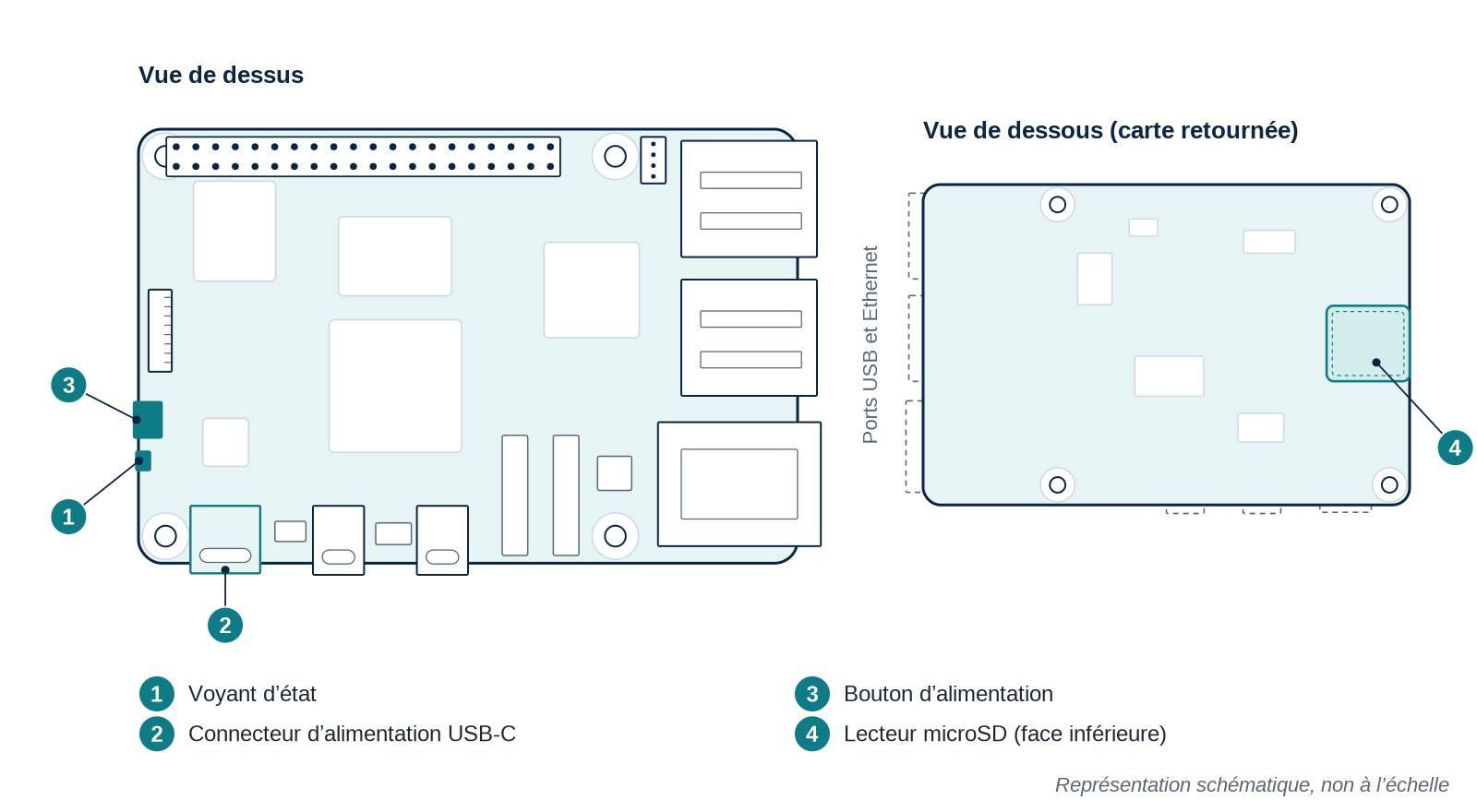
| Symptôme | Causes possibles | Vérifications | Actions correctives |
|---|---|---|---|
| Aucun voyant allumé à la mise sous tension | Alimentation absente ou défectueuse ; câble USB-C endommagé ; prise électrique sans courant. L'absence de voyant n'implique pas forcément l'absence d'alimentation : le comportement du voyant dépend aussi du micrologiciel, de la configuration et de l'état de démarrage | Tester la prise avec un autre appareil ; vérifier que le connecteur USB-C est bien enfoncé ; essayer une autre alimentation conforme ; brancher un écran HDMI pour vérifier si la console de démarrage s'affiche ; interroger /health si la sonde est déjà connue sur le réseau |
Utiliser l'alimentation recommandée (27 W USB-C, 5,1 V / 5 A, chapitre 2) ; remplacer le câble |
| Le voyant s'allume mais la sonde n'apparaît jamais sur le réseau | Carte microSD absente, mal insérée ou illisible ; premier démarrage encore en cours ; câble Ethernet débranché | Vérifier l'insertion de la carte (chapitre 3) ; patienter le temps du premier démarrage, de l'ordre de quelques minutes à titre indicatif ; vérifier les voyants du port Ethernet et du commutateur | Réinsérer la carte hors tension ; brancher le câble avant la mise sous tension ; voir § 9.4 et § 9.5 |
| Carte microSD non reconnue (la sonde ne démarre pas, comportement de voyant indiquant une absence de système) | Carte mal insérée, contacts sales, carte défaillante, image corrompue | Retirer la carte hors tension et l'inspecter ; la lire sur un poste de travail : la partition de démarrage, étiquetée SVA-BOOT, doit apparaître |
Nettoyer délicatement les contacts ; réinsérer ; si la partition n'est pas lisible, remplacer la carte (§ 8.6) |
| Clignotements répétitifs du voyant d'état | Code de diagnostic du chargeur d'amorçage du Raspberry Pi (par exemple, image système introuvable) | Compter la séquence de clignotements longs et courts et la comparer aux codes publiés par Raspberry Pi | Selon le code (tableau ci-dessous) : réinsérer ou remplacer la carte, vérifier l'alimentation. L'image de la sonde n'ajoute aucune signalisation propre : seuls les codes standard du Raspberry Pi s'appliquent |
| La sonde redémarre spontanément | Sous-tension ; surchauffe ; watchdog déclenché par un blocage ; alimentation instable (multiprise surchargée) | vcgencmd get_throttled (bit 16) ; journalctl -k -b -1 si les journaux sont persistants ; métrique sva.hw.throttled |
Remplacer l'alimentation ; brancher la sonde sur un circuit protégé, idéalement un onduleur ; voir surchauffe ci-dessous |
Sous-tension signalée (sva.hw.throttled avec sva.hw.reason = undervoltage, bit 0x1 ou 0x10000) |
Alimentation non conforme ; câble trop long ou de section insuffisante ; périphériques USB gourmands | vcgencmd get_throttled |
Utiliser l'alimentation officielle 27 W et le câble d'origine ; débrancher les périphériques USB inutiles |
Surchauffe ou bridage thermique (sva.hw.temperature élevée, bit 0x8 ou 0x80000) |
Refroidissement absent ou ventilateur bloqué ; boîtier confiné ; local trop chaud ; parcours navigateur très nombreux | vcgencmd measure_temp ; inspection visuelle du ventilateur ; température du local |
Installer le refroidisseur actif officiel ou un boîtier ventilé (obligatoire pour l'édition Enterprise, recommandé pour les autres, chapitre 2) ; dégager les aérations ; déplacer la sonde ; réduire la concurrence navigateur (chapitre 6 du guide d'utilisation et de supervision) |
| Performances dégradées sans alerte matérielle | Mémoire saturée ; carte microSD lente ou en fin de vie ; trop de contrôles pour l'édition et la carte | free -h ; sva.agent.scheduler.lag ; dmesg (erreurs d'entrée/sortie mmc) |
Réduire la fréquence des contrôles ; répartir sur une seconde sonde ; demander une carte de remplacement (§ 8.6.4) ou ajouter un SSD NVMe (§ 8.3.4), recommandé surtout pour l'édition Enterprise |
Erreurs d'entrée/sortie dans dmesg (mmc0: … error, I/O error, EXT4-fs error) |
Carte microSD en fin de vie ou corrompue après coupure ; carte autre que celle fournie par l'éditeur | dmesg --level=err |
Sauvegarder immédiatement la configuration (§ 8.5) ; demander une carte de remplacement (§ 8.6.4) |
Information — Les couleurs et clignotements du voyant d'état sont des indices matériels produits par le Raspberry Pi et son chargeur d'amorçage. Ils ne renseignent pas sur l'état de l'application : une activité du voyant liée aux accès au stockage ne prouve pas que le moteur de supervision fonctionne. Recoupez toujours ces indices avec la console HDMI (messages de démarrage, adresse et empreinte affichées) et avec la réponse de
GET /health(§ 9.2.2). L'image de la sonde n'ajoute aucune signalisation propre au voyant.
Le tableau suivant reprend les codes de clignotement standard publiés par Raspberry Pi dans sa documentation officielle (section LED warning flash codes). Un code se lit comme un nombre de clignotements longs suivi d'un nombre de clignotements courts. En cas de doute, la documentation officielle de Raspberry Pi fait foi.
| Longs | Courts | Signification |
|---|---|---|
| 0 | 3 | Échec générique du démarrage |
| 0 | 4 | Fichier start*.elf introuvable |
| 0 | 7 | Image du noyau introuvable |
| 0 | 8 | Défaillance de la mémoire vive (SDRAM) |
| 0 | 9 | Mémoire vive (SDRAM) insuffisante |
| 0 | 10 | Système à l'arrêt (état HALT) |
| 1 | 2 | Surintensité détectée sur la carte microSD |
| 2 | 1 | Partition qui n'est pas au format FAT |
| 2 | 2 | Échec de lecture de la partition |
| 2 | 3 | Partition étendue qui n'est pas au format FAT |
| 2 | 4 | Signature ou empreinte de fichier non conforme |
| 3 | 1 | Erreur de l'EEPROM SPI |
| 3 | 2 | EEPROM SPI protégée en écriture |
| 3 | 3 | Erreur I2C |
| 3 | 4 | Configuration de démarrage sécurisé invalide |
| 4 | 3 | Composant RP1 introuvable |
| 4 | 4 | Type de carte non pris en charge |
| 4 | 5 | Erreur fatale du micrologiciel |
| 4 | 6 | Défaillance d'alimentation de type A |
| 4 | 7 | Défaillance d'alimentation de type B |
Avertissement — Ne retirez jamais la carte microSD et ne débranchez jamais l'alimentation pendant le fonctionnement de la sonde. Arrêtez-la proprement d'abord (§ 8.2). Un retrait à chaud peut corrompre la carte.
9.4 Mise en service¶
| Symptôme | Causes possibles | Vérifications | Actions correctives |
|---|---|---|---|
| Impossible de trouver l'adresse IP de la sonde | DHCP inactif sur le réseau ; port de commutateur désactivé ou dans un autre VLAN ; nom mDNS non résolu par le poste | Rechercher l'adresse MAC dans la table de baux DHCP ; tester sva-XXXXXX.local depuis un poste du même réseau (l'annonce mDNS est active par défaut, sauf si elle a été désactivée dans la section network) ; brancher un écran HDMI, qui affiche l'adresse IP et le nom mDNS |
Réserver une adresse DHCP pour l'adresse MAC ; ou provisionner une adresse statique via provision.yaml (chapitre 4) |
| Le navigateur affiche un avertissement de sécurité à la connexion | Comportement normal : le certificat de la sonde est autosigné | Comparer l'empreinte SHA-256 affichée par le navigateur avec celle du fichier setup-code.txt ou de l'écran HDMI (§ 4.4.4) |
Accepter le certificat après vérification de l'empreinte ; ensuite, installer un certificat émis par l'autorité de certification de l'entreprise (chapitre 5) |
| L'empreinte du certificat ne correspond pas | Connexion à un autre équipement (erreur d'adresse) ; interception par un proxy d'inspection TLS ; tentative d'usurpation | Vérifier l'adresse saisie ; contourner le proxy du poste pour l'adresse de la sonde | Ne pas poursuivre tant que l'empreinte ne correspond pas ; exclure l'adresse de la sonde de l'inspection TLS |
| Code d'installation refusé | Faute de frappe (confusion entre caractères proches) ; code d'une autre sonde (encart ou étiquette d'un autre produit) ; assistant déjà terminé ; blocage temporaire après 5 saisies erronées : 15 minutes, durée doublée à chaque nouvelle série d'échecs | Relire setup-code.txt sur la partition SVA-BOOT de la microSD ou l'écran HDMI, qui affiche le code tant que la sonde n'est pas initialisée ; en cas de blocage, attendre la fin du délai avant de saisir de nouveau le code ; vérifier si un compte administrateur existe déjà |
Utiliser le code actuel ; si l'assistant a déjà été terminé, se connecter avec le compte administrateur créé ; en cas de perte, voir réinitialisation (§ 8.10) |
| L'assistant ne s'affiche pas, la page de connexion apparaît directement | La sonde a été provisionnée par provision.yaml ou l'assistant a déjà été terminé |
Lire provision-result.txt sur la partition SVA-BOOT de la microSD |
Se connecter avec le compte défini dans le fichier de provisionnement |
| Le provisionnement n'a pas été appliqué | Fichier mal nommé (extension masquée par l'explorateur, par exemple provision.yaml.txt) ; fichier placé dans un sous-dossier ou sur une autre partition que SVA-BOOT ; erreur de syntaxe YAML ; valeur invalide |
Mettre la sonde hors tension, lire la carte sur un poste : présence et contenu de provision-result.txt, qui indique le motif du refus sans aucun secret |
Corriger le fichier selon le compte rendu ; valider la syntaxe YAML (indentation par espaces, jamais de tabulation) ; recopier le fichier complet à la racine de la partition SVA-BOOT (ne modifier aucune autre partition de la carte), car un fichier refusé est supprimé ; redémarrer : le fichier est relu à chaque démarrage tant que la sonde n'est pas initialisée |
| Le fichier entier est refusé alors qu'une seule valeur est en cause | Comportement normal : la validation est atomique. Une seule erreur entraîne le refus de tout le fichier, et aucune section n'est appliquée | provision-result.txt |
Corriger la valeur signalée et redéposer le fichier complet. Les sections absentes d'un fichier valide sont demandées par l'assistant de mise en service |
| Édition inattendue, ou sonde en mode restreint (aucun contrôle exécuté) | Carte d'une autre édition que celle commandée ; système copié sur une autre carte ; carte d'origine défectueuse ; carte de démonstration dont la période d'évaluation est terminée | Édition et cause affichées dans l'état de santé (GET /api/v1/system) ; numéro de série sur l'encart ou l'étiquette |
Remettre la carte d'origine. Si elle est défectueuse, demander son remplacement (§ 8.6). Si l'édition ne correspond pas à la commande, contacter le service commercial (§ 10.5) |
| Mot de passe administrateur perdu | — | Existence d'un autre compte admin ; disponibilité du code de récupération (coffre-fort de l'organisation, § 4.4.6) et du code d'installation (encart ou étiquette) |
Un autre administrateur peut réinitialiser le mot de passe. Sinon, procédure de récupération du compte administrateur (§ 8.10.2) : dépôt de recovery.txt sur la partition SVA-BOOT, puis page de récupération ouverte pendant 30 minutes au démarrage, qui exige le code d'installation et le code de récupération. La configuration est conservée. Sans code de récupération, seule la réinitialisation usine reste possible |
| Page de récupération refusant les codes, ou fermée | Faute de saisie ; code de récupération déjà consommé par une récupération précédente (un nouveau code a alors été affiché) ; 3 essais épuisés pour cette ouverture ; délai de 30 minutes dépassé | Code de récupération le plus récent dans le coffre-fort ; code d'installation de l'encart ou de l'étiquette ; journal d'audit après récupération | Déposer de nouveau recovery.txt et redémarrer pour rouvrir la page ; saisir le code de récupération le plus récent. Sans code valide : réinitialisation usine (§ 8.10) |
Réinitialisation usine physique (factory-reset.txt) sans effet |
Comportement normal au premier redémarrage : la réinitialisation se confirme en deux temps et rien n'est effacé à la première étape ; ligne de confirmation absente ou mal saisie ; code de confirmation erroné ou expiré (validité de 24 heures) | Présence de factory-reset-challenge.txt sur la partition SVA-BOOT, qui contient le code aléatoire de 8 caractères ; code affiché sur la console HDMI ; journal d'audit |
Écrire dans factory-reset.txt la ligne EFFACER <code> avec le code en cours de validité, puis redémarrer. Si le code a expiré, recommencer la première étape. Le numéro de série ne suffit jamais à autoriser la réinitialisation (§ 8.10) |
Avertissement — Après un provisionnement réussi, vérifiez que
provision.yamla bien disparu de la partitionSVA-BOOT, ainsi que les fichiers 802.1X désignés parpkcs12FileetcaFiles'il y en avait. Si l'un de ces fichiers subsiste, supprimez-le : il peut contenir des informations sensibles (empreinte du mot de passe, paramètres réseau et de proxy, mot de passe et clé privée de l'identifiant 802.1X).
9.5 Réseau¶
| Symptôme | Causes possibles | Vérifications | Actions correctives |
|---|---|---|---|
| La sonde n'obtient pas d'adresse IP | Câble défectueux ; port désactivé ; contrôle d'accès réseau 802.1X sur le port ; serveur DHCP saturé | Voyants du port Ethernet ; journal du commutateur ; table DHCP | Changer de câble ou de port ; configurer l'authentification 802.1X de la sonde (chapitre 5), ou autoriser son adresse MAC dans le contrôle d'accès réseau (MAB) ; configurer une adresse statique |
| Échec de l'authentification 802.1X : la sonde reste sans accès au réseau | Certificat client expiré ou révoqué ; AC du serveur RADIUS différente de celle configurée (dot1x.caRef, ou caFile du provisionnement) ; identité (dot1x.identity) inconnue du serveur RADIUS ; port du commutateur non configuré pour 802.1X, ou dans un autre mode (PEAP, étiquetage VLAN, non pris en charge) |
État de l'authentification affiché sur la console HDMI ; état de santé network dans GET /api/v1/system si la sonde reste joignable ; métrique sva.dot1x.certificate.expiry ; journaux du serveur RADIUS et du commutateur |
La sonde réessaie automatiquement. Renouveler le certificat client (nouvelle demande générée sur la sonde ou import PKCS#12, chapitre 5) ; corriger l'AC ou l'identité ; faire configurer le port en EAP-TLS. Pour reprendre la main, raccorder temporairement la sonde à un port non contrôlé ou autorisé par adresse MAC (MAB) |
| Avertissement d'expiration du certificat 802.1X | Certificat client à moins de 30 jours de son expiration | sva.dot1x.certificate.expiry ; état de santé |
Renouveler le certificat avant l'échéance (chapitre 5) : à expiration, la sonde perdrait l'accès au réseau |
| La sonde n'est pas joignable en IPv6 ; aucune adresse IPv6 | IPv6 désactivé (valeur par défaut) ; mode slaac sans annonce de routeur sur le segment ; adresse ou passerelle statique erronée ; ICMPv6 (découverte des voisins) filtré |
Section network, objet ipv6 (enabled, mode, address, gateway) ; ip -6 addr show eth0 et ip -6 route en SSH |
Activer l'IPv6 et corriger ses paramètres (chapitre 5) ; autoriser ICMPv6 (découverte des voisins) sur le segment. L'IPv4 reste toujours actif et suffit à l'administration |
| Un contrôle vers une cible IPv6 utilise l'IPv4, ou l'inverse | Paramètre ipFamily à auto (valeur par défaut) : l'IPv6 n'est utilisé que si l'IPv6 de la sonde est activé et si la cible a une adresse AAAA ; sinon l'IPv4 est utilisé |
ipFamily du contrôle ; contrôle dns avec dns.recordType à AAAA sur le nom de la cible |
Fixer ipFamily à ipv6 ou ipv4 pour imposer la famille d'adresses (§ 3.1.3 du guide d'utilisation et de supervision ; chapitre 4 du guide d'utilisation et de supervision) ; faire publier l'enregistrement AAAA |
dns_error sur un contrôle dont ipFamily vaut ipv6 |
Le nom de la cible n'a pas d'adresse IPv6 (enregistrement AAAA absent) | Contrôle dns avec dns.recordType à AAAA |
Faire publier l'enregistrement AAAA, ou revenir à ipFamily: auto |
Contrôles en IPv6 en échec (timeout, connection_refused) alors qu'ils réussissent en IPv4 |
Enregistrement AAAA absent ou erroné ; pare-feu ou routage IPv6 incomplet entre la sonde et la cible ; règles de filtrage différentes entre IPv4 et IPv6 | Contrôle dns avec dns.recordType à AAAA ; contrôle tcp ou icmp avec ipFamily: ipv6 ; règles des pare-feu intermédiaires |
Faire corriger l'enregistrement AAAA ; faire ouvrir les flux en IPv6 comme en IPv4 (§ 10.3). Le pare-feu local de la sonde applique les mêmes règles en IPv6 qu'en IPv4 |
| SSH impossible à activer | SSH verrouillé définitivement (ssh.locked: true, par le fichier de provisionnement ou par POST /api/v1/settings/ssh/lock) ; compte sans rôle admin |
Section ssh des paramètres (locked) ; journal d'audit |
Le verrouillage est irréversible jusqu'à une réinitialisation usine. Transmettre une archive de diagnostic au support (§ 9.9) plutôt qu'un accès SSH. La récupération du compte administrateur reste possible |
| Session SSH fermée, SSH désactivé de lui-même | Comportement normal : l'échéance enabledUntil est atteinte (4 heures par défaut, 72 heures au maximum) ; les sessions ouvertes sont alors fermées |
Section ssh (enabled, enabledUntil) ; journal d'audit (activation, connexions, désactivation) |
Réactiver SSH avec une nouvelle échéance adaptée à l'intervention (§ 5.9.4) |
| Perte de l'accès après une modification de la configuration réseau | Erreur d'adresse, de masque ou de passerelle | Attendre 120 secondes : sans confirmation, la sonde revient automatiquement à la configuration précédente | Recommencer avec les bonnes valeurs ; confirmer dans le délai (chapitre 5) |
Les noms ne sont pas résolus (error.type = dns_error sur de nombreux contrôles) |
Serveurs DNS injoignables ou mal configurés ; nom interne non résolu par un DNS public | getent hosts <nom> en SSH ; contrôle dns de test (chapitre 4 du guide d'utilisation et de supervision) |
Corriger les serveurs DNS ; utiliser les serveurs DNS internes pour les noms internes |
| Heure incorrecte ; erreurs TLS généralisées (« certificat pas encore valide ») ; horodatages incohérents dans les plateformes | Synchronisation NTP impossible : flux UDP 123 bloqué, serveur NTP injoignable. Sans pile, l'horloge du Raspberry Pi 5 ne conserve pas l'heure hors tension | timedatectl ; état NTP dans GET /api/v1/system |
Ouvrir le flux UDP 123 vers les serveurs NTP configurés ; utiliser le serveur NTP interne de l'entreprise |
| Accès Internet impossible malgré un proxy configuré | Adresse ou port du proxy erronés ; authentification refusée ; proxy n'autorisant pas CONNECT sur le port de destination |
Message d'erreur des contrôles HTTP (407 Proxy Authentication Required) ; journaux du proxy |
Corriger les paramètres (chapitre 5) ; autoriser l'adresse IP de la sonde ; ajouter les destinations internes dans la liste d'exclusions |
| Les ressources internes échouent alors que les ressources Internet fonctionnent | Requêtes internes envoyées au proxy | Liste d'exclusions du proxy | Ajouter les domaines et plages internes à la liste d'exclusions |
| L'interface d'administration est inaccessible depuis certains postes | Pare-feu entre le poste et la sonde ; liste d'adresses autorisées configurée sur la sonde | Test curl -v https://<sonde>/health depuis le poste ; paramètres de sécurité de la sonde |
Ouvrir le port TCP 443 depuis le réseau d'administration ; ajuster la liste d'adresses autorisées |
Les contrôles vers une zone réseau précise échouent tous (connection_refused, timeout) |
Règles de pare-feu entre la zone de la sonde et la zone cible ; routage | ping, curl -v, contrôle tcp sur le port concerné |
Faire ouvrir les flux nécessaires (§ 10.3) |
| Contrôles en erreur après déplacement de la sonde | Nouveau réseau, nouveau VLAN, nouveaux serveurs DNS ou proxy | Configuration réseau effective | Mettre à jour la configuration réseau, DNS et proxy |
9.6 Stockage¶
| Symptôme | Causes possibles | Vérifications | Actions correctives |
|---|---|---|---|
Alerte d'espace disque, sva.storage.usage élevé |
Rétention trop longue pour le nombre de contrôles ; nombreux artefacts ; carte de faible capacité | df -h ; paramètres de rétention |
Réduire la rétention des exécutions détaillées ou des artefacts (chapitre 6) ; la sonde purge automatiquement les données les plus anciennes avant saturation |
| Disque plein | Purge insuffisante ; fichiers anormaux | df -h |
La sonde poursuit les contrôles et supprime en priorité les artefacts les plus anciens ; si la situation persiste, contacter le support |
| Message signalant une récupération de la base au démarrage, historique des résultats vide | La sonde a détecté une base corrompue (généralement après une coupure électrique) et l'a restaurée à partir de la dernière sauvegarde de configuration | Journal d'audit et métrique sva.storage.recoveries |
La configuration est préservée, l'historique récent est perdu. Identifier la cause de la coupure (onduleur, alimentation) ; envisager le remplacement de la carte si l'incident se répète |
| La sonde démarre en mode « non initialisée » après un incident | Aucune sauvegarde de configuration valide n'a pu être restaurée | Interface : message d'incident | Importer le dernier export de configuration (§ 8.5) ou relancer la mise en service |
| Erreurs en lecture seule (« read-only file system ») | Le système a remonté une partition en lecture seule après des erreurs : carte défaillante | dmesg ; mount |
Exporter la configuration si l'interface répond encore ; remplacer la carte (§ 8.6) |
État de santé storage en CRITICAL sur une sonde équipée d'un SSD NVMe |
SSD absent, mal enfiché, non détecté ou défaillant ; carte M.2 HAT+ mal raccordée ; alimentation insuffisante (l'alimentation officielle de 27 W est requise) | État de santé storage dans GET /api/v1/system ; dmesg --level=err,warn (erreurs nvme ou PCIe) ; vcgencmd get_throttled |
Les contrôles continuent : l'historique local est conservé sur la microSD en mode réduit, et la configuration, les secrets et le système, qui résident sur la microSD, ne sont pas affectés. Arrêter proprement la sonde, vérifier le raccordement de la carte M.2 HAT+ et du SSD, puis redémarrer. Si le SSD est défaillant, le remplacer par un modèle de la liste des modèles pris en charge, publiée dans les notes de version, et l'activer de nouveau (chapitre 8) |
| Historique plus court que prévu, artefacts moins nombreux | Fonctionnement en mode réduit sur la microSD après la perte du SSD | État de santé storage |
Rétablir ou remplacer le SSD (ligne précédente). L'historique conservé sur le SSD défaillant peut être perdu |
9.7 Mises à jour¶
| Symptôme | Causes possibles | Vérifications | Actions correctives |
|---|---|---|---|
| Aucune mise à jour proposée | Mode manuel sans vérification récente ; dépôt injoignable (proxy, pare-feu) ; période de support terminée (supportEndsAt dépassée : plus aucun correctif, état de santé support en WARNING) ; pour une version fonctionnelle seulement, justificatif de maintenance absent ou échu (maintenanceEndsAt) : les correctifs de sécurité restent proposés sans justificatif |
État des mises à jour (GET /api/v1/updates, champs supportEndsAt et maintenanceEndsAt) ; flux HTTPS vers le dépôt (https://updates-synovex.incitypark.fr par défaut, ou votre miroir interne) |
Ouvrir le flux sortant ; vérifier le proxy ; importer un justificatif de maintenance en cours de validité (PUT /api/v1/system/maintenance, chapitre 8) pour accéder aux versions fonctionnelles |
| Image refusée alors que sa signature est valide | Métadonnées du dépôt ou du miroir expirées (validUntil, 7 jours) : miroir interne non synchronisé ; image de version inférieure à la version installée (règle anti-retour en arrière, y compris pour un import hors ligne) |
Message d'erreur ; date de dernière synchronisation du miroir ; version installée dans GET /api/v1/updates |
Synchroniser le miroir ou revenir au dépôt de l'éditeur ; importer une image de version égale ou supérieure (§ 8.4.4 et § 8.4.5) |
Activation programmée refusée (422) |
Date scheduledAt passée ou située à moins d'une minute |
Corps de la requête ; heure du poste (dates en UTC) | Indiquer une date future, à plus d'une minute ; une date antérieure à l'expiration du préavis est acceptée avec noticeReduced: true (§ 8.4.2) |
| Échec de vérification de signature | Image de mise à jour (bundle) altérée ou incomplète, téléchargée ou téléversée (POST /api/v1/updates/upload) ; heure système incorrecte |
timedatectl ; message d'erreur |
Ne pas forcer l'installation ; corriger l'heure ; relancer le téléchargement ; contacter le support si l'erreur persiste |
| Les scénarios échouent après une mise à jour | Nouvelle version de Chromium ou de Puppeteer modifiant un comportement | Notes de version ; comparaison avant/après | Consulter les notes de version ; adapter les scénarios concernés ; signaler la régression au support |
| La sonde ne redémarre pas correctement après une mise à jour | Coupure pendant l'installation ; incident logiciel de la nouvelle version ; blocage du système avant le démarrage des services | Accès à /health ; écran HDMI |
Patienter sans couper l'alimentation : l'autotest dispose de 10 minutes ; s'il échoue, la sonde revient automatiquement à l'emplacement système précédent (ligne suivante). Ces 10 minutes ne sont pas une durée garantie de retour : si le système est bloqué, le retour suppose un redémarrage effectif. Un blocage avant le démarrage des services est traité par le chien de garde du chargeur d'amorçage puis par le chien de garde matériel, qui réinitialisent la carte (§ 8.4.5) ; toute réinitialisation pendant le démarrage d'essai ramène la sonde sur l'emplacement précédent, car l'indicateur tryboot est à usage unique (§ 8.4.5). Si la sonde reste injoignable au-delà, contacter le support |
| Mise à jour annulée par retour arrière automatique : la version précédente est de nouveau active | La nouvelle version n'a pas été jugée saine dans les 10 minutes suivant son démarrage (moteur principal, API ou autotest en échec) ; la sonde est revenue à l'emplacement précédent et a restauré les bases sauvegardées avant la migration | GET /api/v1/updates : version de chaque emplacement et emplacement actif ; journal d'audit (installation, redémarrage, retour arrière) |
Aucune action urgente : la sonde fonctionne sur la version précédente, avec sa configuration. Ne pas relancer la même mise à jour en boucle ; préparer une archive de diagnostic et contacter le support (§ 9.9) |
| Mise à jour activée en dehors de la période souhaitée | Fenêtres de maintenance mal réglées : jours, heure de début ou durée erronés, ou fuseau horaire de la sonde différent de celui retenu pour définir les fenêtres ; correctif critique activé dès que possible (updates.security.criticalPolicy: asap) ; activation déclenchée ou programmée par un administrateur (POST /api/v1/updates/apply, éventuellement avec scheduledAt) |
Section updates des paramètres : windows (days, start au format HH:MM, duration) et security.criticalPolicy ; fuseau horaire de la sonde (chapitre 5) ; journal d'audit ; événement update.scheduled |
Corriger les fenêtres ou le fuseau horaire ; revenir à criticalPolicy: next-window si nécessaire ; passer un canal en mode manual si votre organisation l'exige (chapitre 8) |
Mise à jour installée mais qui ne s'active pas (état de santé updates en WARNING ou CRITICAL) |
Aucune fenêtre de maintenance définie : sans fenêtre, aucune activation automatique ordinaire ni aucun correctif critique en mode next-window n'est activé ; activation reportée (POST /api/v1/updates/postpone, jusqu'à la date until) ; préavis non respecté : une activation automatique ordinaire doit être annoncée au moins updates.notice avant son début (24 heures par défaut), un correctif critique au moins 15 minutes avant le début de la fenêtre retenue, sinon l'activation passe à la fenêtre suivante ; canal concerné en mode manual |
GET /api/v1/updates (champ scheduledActivation) ; métriques sva.update.pending, sva.maintenance.next_start et sva.maintenance.next_end ; section updates (windows, notice, security.mode, security.criticalPolicy, feature.mode) ; journal d'audit (report) ; événement update.cancelled (motif de l'annulation) |
Définir au moins une fenêtre de maintenance ; ou activer la mise à jour par POST /api/v1/updates/apply, immédiatement ou à une heure donnée (scheduledAt) ; vérifier l'échéance d'un report ; pour un correctif critique (CRITICAL), ne pas différer l'activation au-delà du nécessaire : le report est limité à 7 jours (chapitre 8) |
Contrôles en UNKNOWN avec le type d'erreur maintenance |
Exécutions interrompues par le drainage au début de l'activation d'une mise à jour : elles ne se sont pas terminées dans le délai updates.drainTimeout (5 minutes par défaut) |
Heure des exécutions comparée aux fenêtres de maintenance ; événements maintenance.started et maintenance.ended ; journal d'audit |
Aucune action si le phénomène est ponctuel et coïncide avec une activation. S'il touche régulièrement les mêmes plans ou scénarios longs, allonger drainTimeout (30 minutes au maximum) ou déplacer les fenêtres hors des créneaux de ces plans (chapitre 6 du guide d'utilisation et de supervision) |
| Alertes reçues pendant la maintenance de la sonde (sonde injoignable, absence de données de la sonde dans la plateforme) | L'état de maintenance ne suffit pas à supprimer les alertes : la sonde est injoignable pendant son redémarrage ; périodes de maintenance non déclarées dans la plateforme, ou non alignées sur les fenêtres de la sonde | Heure des alertes comparée à sva.maintenance.next_start et sva.maintenance.next_end ; métrique sva.agent.maintenance |
Configurer dans la plateforme des périodes de maintenance alignées sur les fenêtres de la sonde (Alertmanager, Datadog, Dynatrace, Centreon, Nagios) et, pour Prometheus, exclure la sonde en maintenance des règles d'alerte (chapitre 2 du guide d'intégration et d'observabilité) ; pour une supervision sans interruption, déployer plusieurs sondes par site avec des fenêtres qui ne se chevauchent pas (chapitre 8) |
9.8 Types d'erreur et actions de premier niveau¶
Le tableau suivant reprend la liste fermée des types d'erreur que la sonde associe à une exécution (champ error.type). Le § 8.1 de la référence technique et API en donne une description complète.
| Type d'erreur | État habituel | Origine probable | Première action |
|---|---|---|---|
timeout |
CRITICAL |
Ressource lente ou flux filtré | Vérifier la ressource et le flux ; ajuster le timeout |
dns_error |
CRITICAL |
Nom ou DNS | Contrôle dns ; configuration DNS |
connection_refused |
CRITICAL |
Service arrêté, mauvais port | Contrôle tcp |
connection_reset |
CRITICAL |
Coupure par le serveur, un pare-feu ou un équipement intermédiaire | Journaux du serveur et des équipements réseau |
tls_error |
CRITICAL |
Autorité, nom ou protocole TLS | Autorité de certification interne, nom exact |
certificate_expired |
CRITICAL |
Certificat serveur expiré | Renouvellement du certificat |
http_status |
CRITICAL |
Code HTTP inattendu | Code, redirections, authentification |
assertion_failed |
CRITICAL |
Contenu différent de l'attendu | Comparer réel et attendu |
element_not_found |
CRITICAL |
Sélecteur obsolète, élément tardif | Capture d'écran ; sélecteur |
navigation_error |
CRITICAL |
Navigation impossible | Réseau ; URL |
script_error |
CRITICAL |
Erreur dans un scénario scripté | Corriger et tester le script |
browser_crash |
UNKNOWN |
Chromium défaillant | Mémoire, redémarrage |
plugin_error |
UNKNOWN |
Plugin Nagios qui n'a pas pu s'exécuter jusqu'à son terme, ou code retour en dehors de 0 à 3 | Sortie du plugin, nom et arguments |
secret_missing |
UNKNOWN |
Secret référencé par le contrôle mais absent de la sonde (non créé, supprimé, mal orthographié, configuration importée sans ses secrets) | Un administrateur crée le secret, avec ses hôtes autorisés (§ 6.8) |
database_error |
CRITICAL |
Connexion ou requête SQL | Paramètres, pilote, requête |
no_data |
UNKNOWN (selon onEmpty) |
Requête database sans aucune ligne renvoyée |
Réécrire la requête pour qu'elle renvoie toujours une ligne (chapitre 5 du guide d'utilisation et de supervision) |
auth_failed |
CRITICAL |
Identifiants refusés | Secret, état du compte |
resource_exhausted |
UNKNOWN |
Sonde à court de ressources | Concurrence, RAM |
runner_crash |
UNKNOWN |
Moteur de scénarios interrompu | Redémarrage automatique ; si répété, support |
agent_restart |
UNKNOWN |
Moteur principal redémarré pendant l'exécution | Cause du redémarrage (mise à jour, coupure) |
maintenance |
UNKNOWN |
Exécution interrompue par le drainage au début de l'activation d'une mise à jour | Aucune si ponctuel ; sinon ajuster updates.drainTimeout ou les fenêtres (§ 9.7) |
unknown |
UNKNOWN |
Erreur non classée | Message ; support si répété |
9.9 Préparer une demande au support¶
Une demande complète réduit fortement le délai de résolution. Avant de contacter le support (coordonnées en § 10.5), rassemblez les informations suivantes.
| Information | Où la trouver |
|---|---|
| Version du produit, édition, version de Chromium et de Puppeteer | GET /api/v1/system ou page de santé de l'interface |
| Numéro de série ou adresse MAC de la sonde | Étiquette du boîtier complet ou GET /api/v1/system |
| Offre matérielle (microSD préconfigurée ou boîtier complet), modèle et RAM du Raspberry Pi 5, alimentation utilisée | Inventaire |
| Description du symptôme, date et heure (UTC) de début, fréquence | Votre constat, historique des exécutions |
Identifiants des exécutions concernées (runId) et des contrôles (checkId) |
Interface, GET /api/v1/runs |
| Détail des exécutions en échec (étapes, type d'erreur, message) | GET /api/v1/runs/{runId} |
| Captures d'écran et journaux de console des scénarios en échec | Artefacts (après vérification de leur contenu, voir ci-dessous) |
| Résultat du test de la destination d'export, le cas échéant | POST /api/v1/exporters/{id}/test |
Résultat de vcgencmd get_throttled et température |
SSH ou métriques |
| Modifications récentes : configuration, réseau, mise à jour, évolution de l'application supervisée | Journal d'audit, gestion des changements |
| Actions déjà tentées et leur effet | Votre historique |
| Archive de diagnostic : version, état de santé, configuration sans les secrets et journaux récents | POST /api/v1/system/diagnostics (rôle admin) : téléchargez l'archive, vérifiez son contenu (captures, journaux), puis transmettez-la vous-même au support par le canal qu'il vous indique |
Avertissement — Ne transmettez jamais de secret au support : mots de passe des comptes de test, jetons d'API, clés d'ingestion, empreintes de mot de passe, clés privées. Avant de joindre une capture d'écran, un journal de console ou un export de configuration, vérifiez qu'il ne contient ni donnée personnelle ni donnée sensible. Les exports de configuration doivent être produits sans les secrets (§ 8.5).
Attention — Avant de transmettre l'archive de diagnostic, ouvrez-la et vérifiez son contenu. Les journaux et les captures d'écran peuvent contenir des données personnelles ou un secret réaffiché par une application supervisée : le masquage automatique des valeurs connues ne couvre pas ces cas. Retirez ou masquez tout élément sensible. Transmettez l'archive uniquement par le canal indiqué par le support. La durée de conservation des archives par l'éditeur est définie dans sa politique de support, selon les conditions de votre contrat, et indiquée sur le portail du support (
https://support-synovex.incitypark.fr). Information — Modalités d'intervention à distance du support :
- L'éditeur ne dispose d'aucun accès permanent à la sonde : aucun compte, aucune clé ni aucun canal ne lui est réservé.
- La sonde n'envoie aucune donnée à l'éditeur (pas de télémétrie). Ses seuls échanges avec l'éditeur sont la vérification et le téléchargement des mises à jour, si vous les avez activés.
- Le mode d'intervention privilégié est l'archive de diagnostic, que vous produisez (
POST /api/v1/system/diagnostics), vérifiez et transmettez vous-même au support.- Si une intervention en ligne de commande est nécessaire, seul un administrateur de votre organisation peut activer un accès SSH temporaire (§ 9.2.4 ; § 5.9.4) : échéance obligatoire, de 4 heures par défaut et de 72 heures au maximum, désactivation automatique à l'échéance avec fermeture des sessions, et enregistrement de l'activation, des connexions et de la désactivation dans le journal d'audit. Déposez la clé publique fournie par le support et désactivez SSH dès la fin de l'intervention.
- Si SSH a été verrouillé (
ssh.locked), aucune intervention SSH n'est possible : le support travaille alors à partir de l'archive de diagnostic.Les conditions contractuelles d'intervention (délais, horaires) sont définies dans votre contrat de maintenance.