Chapitre 4 — Premier démarrage et mise en service¶
Ce chapitre décrit les opérations qui transforment une sonde neuve, tout juste raccordée, en sonde opérationnelle : initialisation du système, configuration initiale, vérification de l'édition, vérifications et exécution d'un premier contrôle.
À l'issue de ce chapitre, la sonde :
- dispose d'une adresse IP connue et d'un nom d'hôte ;
- est protégée par un compte administrateur qui vous est propre ;
- a produit un code de récupération de ce compte, que vous avez enregistré dans le coffre-fort de votre organisation ;
- présente un certificat dont vous avez vérifié l'empreinte ;
- a son édition vérifiée ;
- a exécuté un premier contrôle dont le résultat est consultable.
Information — Les exemples de ce chapitre utilisent des adresses et des noms fictifs, réservés à la documentation : réseau
192.0.2.0/24, domaineexample.internal, sondesonde-paris-01. Remplacez-les par les valeurs de votre environnement.
4.1 Les deux méthodes de mise en service¶
La sonde ne contient aucun mot de passe par défaut. Tant qu'elle n'est pas configurée, elle n'accepte qu'une seule forme d'accès protégée. Deux méthodes sont proposées.
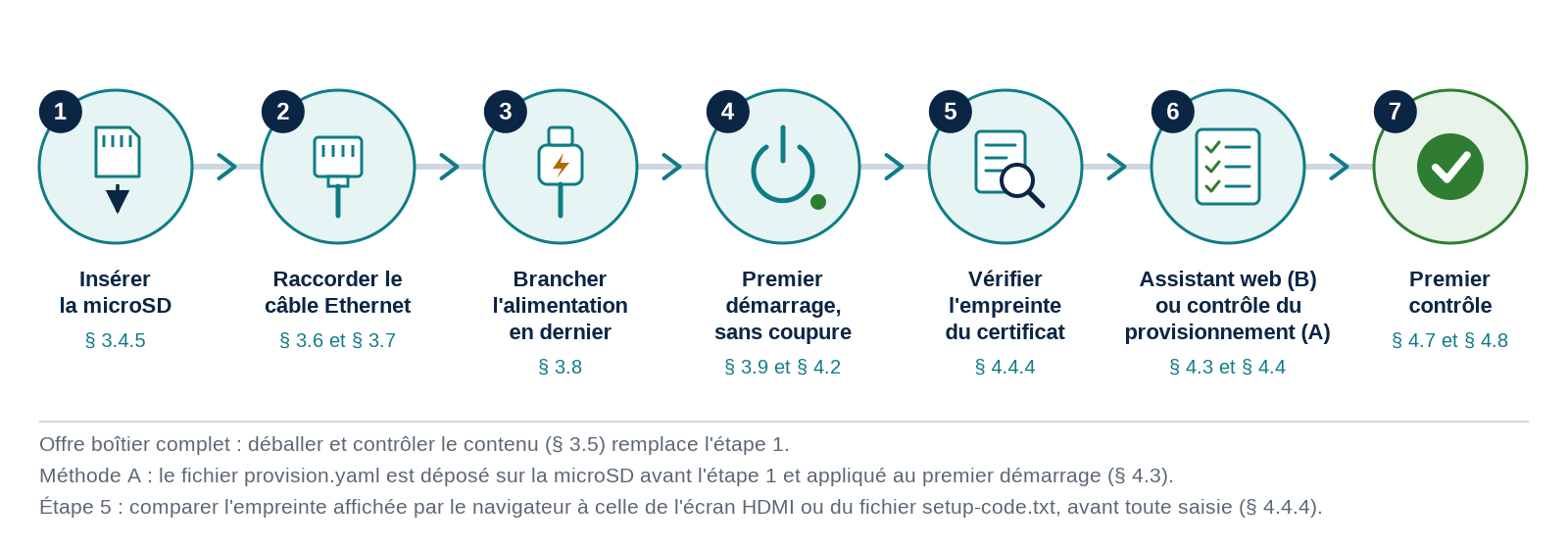
| Méthode A — Fichier de provisionnement | Méthode B — Assistant web | |
|---|---|---|
| Principe | Un fichier provision.yaml, préparé sur un poste de travail, est déposé sur la microSD avant le premier démarrage. La sonde l'applique automatiquement |
Après le démarrage, un assistant web, protégé par un code d'installation, guide la configuration |
| Adaptée à | Déploiements en série ; réseaux sans DHCP (adresse statique dès le premier démarrage) ; ports soumis à l'authentification 802.1X ; automatisation | Installation unitaire ; utilisateurs préférant une interface guidée |
| Nécessite | Un poste capable de lire une microSD ; l'empreinte d'un mot de passe (§ 4.3.4) | Un serveur DHCP sur le réseau de la sonde ; l'accès au code d'installation ; un écran micro-HDMI ou un lecteur de microSD pour vérifier l'empreinte du certificat (§ 4.4.4) |
| Intervention après démarrage | Vérification, puis relevé du code de récupération à la première connexion (§ 4.4.6) | Parcours de l'assistant (durée indicative : une dizaine de minutes, selon les options choisies) |
Conseil — Sur un réseau sans serveur DHCP, utilisez la méthode A : sans adresse IP, la sonde ne pourrait pas être jointe par l'assistant web. Il en va de même sur un port de commutateur soumis à l'authentification 802.1X : seule la méthode A permet de fournir à la sonde son identifiant 802.1X avant tout accès au réseau (§ 4.3.3). À défaut, effectuez la mise en service sur un port non contrôlé ou autorisé par adresse MAC, puis activez 802.1X (chapitre 5).
Les deux méthodes aboutissent au même résultat. Un fichier de provisionnement valide suffit à configurer la sonde : les sections qu'il ne contient pas prennent leurs valeurs par défaut (§ 4.3.3). Si le fichier est refusé, la sonde reste non initialisée et la mise en service peut se poursuivre avec l'assistant.
flowchart TD
    A["Mise sous tension"] --> B["Initialisation du système"]
    B --> C{"provision.yaml présent sur la partition SVA-BOOT ?"}
    C -- "Oui" --> D["Validation puis application du fichier"]
    D --> E{"Fichier valide ?"}
    E -- "Oui" --> F["Fichier supprimé, compte rendu provision-result.txt écrit"]
    F --> G["Sonde configurée"]
    E -- "Non" --> H["Fichier supprimé, erreurs consignées dans provision-result.txt"]
    H --> I["Sonde non initialisée : attente du code d'installation"]
    C -- "Non" --> I
    I --> J["Assistant web protégé par le code d'installation"]
    J --> G
    G --> K["Vérifications et premier contrôle (§ 4.6 à § 4.8)"]
Schéma 4-1 — Premier démarrage et choix de la méthode de mise en service
Attention — La validation du fichier est atomique : soit le fichier est entièrement valide et tous ses paramètres sont appliqués, soit aucun ne l'est. Dans les deux cas, le fichier est supprimé, car il contient des données sensibles, et le motif d'un refus est consigné, sans aucun secret, dans
provision-result.txt. Consultez ce compte rendu après chaque provisionnement.
4.2 Déroulement de l'initialisation¶
Au premier démarrage, la sonde exécute des opérations qui ne se reproduiront pas lors des démarrages suivants :
| Ordre | Opération | Effet visible |
|---|---|---|
| 1 | Démarrage du système Raspberry Pi OS | Voyant vert, activité intense |
| 2 | Extension de la partition de données à la capacité restante de la microSD (les emplacements système A/B, en lecture seule, ne sont pas modifiés) | Activité disque soutenue |
| 3 | Génération des identifiants propres à l'appareil : identifiant unique de sonde, clés SSH (même si SSH reste désactivé), clé privée et certificat TLS autosigné, clé de chiffrement des secrets | Aucun |
| 4 | Lecture du fichier de provisionnement s'il est présent | Écriture de provision-result.txt |
| 5 | Si le fichier de provisionnement contient une section dot1x : authentification 802.1X (EAP-TLS) sur la prise Ethernet, avant la configuration réseau. Puis configuration réseau : DHCP par défaut, ou paramètres du provisionnement ; IPv6 seulement s'il est activé |
Voyants Ethernet actifs ; requête DHCP visible côté serveur. En cas d'échec de l'authentification 802.1X : nouvelles tentatives, état affiché sur la console HDMI |
| 6 | Démarrage du moteur principal et du moteur de scénarios | Interface d'administration accessible |
| 7 | Si la sonde n'est pas configurée : attente de la mise en service | Code d'installation (inscrit sur la carte lors de sa préparation) et empreinte du certificat affichés sur l'écran HDMI éventuel, avec l'adresse IP et le nom mDNS ; code et empreinte écrits dans setup-code.txt. Contrairement aux autres opérations du tableau, l'écriture de ce fichier se répète à chaque démarrage ; le code en disparaît une fois la sonde initialisée (encadré ci-dessous) |
Information — Le fichier
setup-code.txtde la partitionSVA-BOOTn'est pas propre à l'attente de mise en service : la sonde le réécrit à chaque démarrage, qu'elle soit configurée ou non, avec l'empreinte SHA-256 du certificat qu'elle présente à ce moment. Le code d'installation n'y figure que tant que la sonde n'est pas initialisée ; une fois la mise en service terminée, le fichier ne contient plus que l'empreinte. De même, la console de l'écran HDMI affiche l'empreinte courante à chaque démarrage. Ces deux canaux, indépendants du réseau, sont donc disponibles quel que soit le parcours de mise en service, y compris le provisionnement sans écran (§ 4.3).
Le premier démarrage est plus long que les suivants, en raison de l'extension du système de fichiers et de la génération des clés. À titre indicatif, comptez quelques minutes. Les démarrages suivants sont plus rapides.
Attention — Ne coupez pas l'alimentation pendant le premier démarrage. Une interruption pendant l'extension du système de fichiers ou la génération des clés peut rendre la carte inutilisable ; elle se remplace alors selon le § 8.6.4.
Information — Les clés et le certificat sont générés sur la sonde, au premier démarrage. Deux sondes issues de la même image ne partagent donc aucun secret. C'est aussi la raison pour laquelle il ne faut pas dupliquer une microSD déjà mise en service pour en équiper une autre sonde (voir chapitre 8).
4.3 Mise en service par fichier de provisionnement (méthode A)¶
4.3.1 Principe¶
La microSD comporte une petite partition de dépôt au format FAT32, étiquetée SVA-BOOT, lisible depuis Windows, macOS et Linux ; dans cette documentation, l'expression « partition de démarrage » désigne cette partition. Avec le mécanisme de mise à jour A/B, d'autres partitions peuvent apparaître sur votre poste : ne les modifiez pas. Si un fichier nommé provision.yaml est présent à la racine de cette partition au démarrage d'une sonde non encore initialisée, la sonde :
- le lit et valide son contenu ;
- applique l'ensemble de ses paramètres si le fichier est entièrement valide, et aucun dans le cas contraire (validation atomique) ;
- supprime le fichier dans tous les cas, afin qu'aucune information sensible ne reste lisible sur la carte ;
- écrit, au même emplacement, un compte rendu
provision-result.txtqui ne contient aucun secret.
Le format YAML (YAML Ain't Markup Language) est un format texte structuré par l'indentation. Il est lisible et modifiable avec tout éditeur de texte.
4.3.2 Prérequis¶
- Un poste de travail équipé d'un lecteur de cartes microSD (ou d'un adaptateur USB).
- Un éditeur de texte brut (Bloc-notes, TextEdit en mode texte brut, Visual Studio Code, vi…). N'utilisez pas un traitement de texte, qui ajouterait une mise en forme.
- Les paramètres réseau de la sonde si l'adresse doit être statique : adresse et masque, passerelle, serveurs DNS, serveurs NTP.
- L'empreinte du mot de passe administrateur (§ 4.3.4).
- Si l'IPv6 doit être activé en adressage statique : adresse IPv6 et longueur de préfixe, passerelle IPv6.
- Si le port de commutateur est soumis à l'authentification 802.1X : l'identité à présenter, l'identifiant client de la sonde sous forme de fichier PKCS#12 et son mot de passe, ainsi que le certificat, au format PEM, de l'autorité de certification (AC) du serveur RADIUS. Ces éléments sont fournis par l'équipe en charge du contrôle d'accès réseau.
4.3.3 Référence des champs¶
Le tableau suivant décrit les champs reconnus par la version 1 du format.
| Champ | Obligatoire | Description | Exemple |
|-------|-------------|-------------|---------|
| version | Oui | Version du format du fichier ; vaut 1 | 1 |
| hostname | Non | Nom d'hôte de la sonde : lettres minuscules, chiffres et tirets, 63 caractères maximum. Par défaut : sva-XXXXXX | sonde-paris-01 |
| site | Non, recommandé | Emplacement logique de la sonde ; repris comme attribut de toutes les données exportées (chapitre 2 du guide d'intégration et d'observabilité) | paris-dc1 |
| admin.username | Oui | Identifiant du premier compte administrateur | admin |
| admin.passwordHash | Oui | Empreinte du mot de passe, jamais le mot de passe en clair (§ 4.3.4) | — |
| network.mode | Non | dhcp (par défaut) ou static | static |
| network.address | Si static | Adresse IPv4 et longueur de préfixe | 192.0.2.50/24 |
| network.gateway | Si static | Passerelle par défaut | 192.0.2.1 |
| network.dns | Si static | Liste de serveurs DNS (deux recommandés), en IPv4 ou en IPv6 | [192.0.2.10, 192.0.2.11] |
| network.ntp | Non, recommandé | Liste de serveurs NTP. Par défaut : serveurs fournis par DHCP (option 42), sinon une zone fournisseur du NTP Pool, indiquée dans les notes de version | [ntp1.example.internal] |
| network.ipv6.enabled | Non | Active l'IPv6, en complément de l'IPv4 qui reste toujours actif. Par défaut : false | true |
| network.ipv6.mode | Si l'IPv6 est activé | slaac (configuration automatique par les annonces du routeur) ou static. Valeur par défaut : slaac | static |
| network.ipv6.address | Si ipv6.mode vaut static | Adresse IPv6 et longueur de préfixe (notation CIDR) | 2001:db8:10::50/64 |
| network.ipv6.gateway | Si ipv6.mode vaut static | Passerelle IPv6 par défaut | 2001:db8:10::1 |
| proxy.url | Non | Proxy HTTP(S) sortant | http://proxy.example.internal:3128 |
| proxy.noProxy | Non | Destinations joignables sans proxy : suffixes de domaine, adresses, plages | [".example.internal", "192.0.2.0/24"] |
| dot1x.identity | Si la section dot1x est présente | Identité présentée au serveur RADIUS lors de l'authentification 802.1X (EAP-TLS) sur la prise Ethernet. La présence de la section dot1x déclenche l'authentification avant tout accès au réseau | sonde-paris-01.example.internal |
| dot1x.pkcs12File | Si la section dot1x est présente | Nom du fichier PKCS#12 (clé privée et certificat client de la sonde), déposé à la racine de la partition SVA-BOOT. Supprimé après traitement | sonde-paris-01.p12 |
| dot1x.caFile | Si la section dot1x est présente | Nom du fichier contenant le certificat de l'AC du serveur RADIUS, au format PEM, déposé à la racine de la partition SVA-BOOT. Supprimé après traitement | radius-ca.pem |
| dot1x.pkcs12Password | Si la section dot1x est présente | Mot de passe du fichier PKCS#12. Seul secret admis dans ce fichier, supprimé avec lui après traitement | — |
| ssh.locked | Non | true verrouille définitivement l'accès SSH : il ne pourra plus être activé, jusqu'à une réinitialisation usine (§ 5.9.4). Par défaut : false | true |
| updates.security.mode | Non, recommandé | Mode du canal des correctifs de sécurité : automatic (par défaut) ou manual. En mode automatic, les correctifs sont téléchargés et installés sur l'emplacement inactif dès leur disponibilité, puis activés dans une fenêtre de maintenance | automatic |
| updates.security.criticalPolicy | Non | Activation d'un correctif de sécurité critique (vulnérabilité activement exploitée) : next-window (par défaut : au début de la première fenêtre qui commence au moins 15 minutes après l'annonce) ou asap (choix explicite : 15 minutes après l'annonce, augmentées de criticalStagger, même hors fenêtre) | next-window |
| updates.security.criticalStagger | Non | Décalage fixe, propre à la sonde, ajouté au préavis de 15 minutes d'un correctif critique en mode asap, de 0 à 4h, pour échelonner les sondes d'un même site (§ 8.4.11) | 0 |
| updates.feature.mode | Non | Mode du canal des versions fonctionnelles : manual (par défaut) ou automatic | manual |
| updates.windows | Non, recommandé | Liste de 0 à 7 fenêtres de maintenance, chacune avec days (jours parmi mon, tue, wed, thu, fri, sat, sun), start (heure de début au format HH:MM, entre guillemets) et duration. Aucune fenêtre par défaut | [{days: [tue], start: "22:00", duration: 2h}] |
| updates.notice | Non | Préavis minimal annoncé avant toute activation automatique, de 0 à 7d (activation manuelle et correctif critique : § 8.4.2). Par défaut : 24h | 24h |
| updates.drainTimeout | Non | Délai accordé aux exécutions en cours pour se terminer au début d'une activation, 30m au maximum. Par défaut : 5m | 5m |
Les champs ci-dessus constituent le format version 1, y compris les sections dot1x, network.ipv6, ssh.locked et updates.
Section updates. Elle fixe la politique de mises à jour dès le premier démarrage (chapitre 8). Une mise à jour est téléchargée et installée sur l'emplacement système inactif sans interrompre les contrôles ; son activation, c'est-à-dire le redémarrage sur la nouvelle version, n'a lieu que dans l'une des fenêtres que vous définissez. Si le fichier ne contient pas de section updates, la sonde applique les valeurs par défaut du tableau, sans aucune fenêtre : aucune mise à jour n'est alors activée automatiquement, et l'état de santé updates reste en WARNING tant qu'aucune fenêtre n'est définie. Un administrateur active alors chaque mise à jour par l'interface ou par l'API (POST /api/v1/updates/apply, chapitre 8). Aucune plage horaire n'est imposée : choisissez des créneaux compatibles avec vos plans d'exécution (chapitre 6 du guide d'utilisation et de supervision).
Exemple de section updates (valeurs fictives, à ajouter au fichier de provisionnement) :
# Politique de mises à jour — exemple fictif
updates:
  security:
    mode: automatic             # automatic (par défaut) | manual
    criticalPolicy: next-window # next-window (par défaut) | asap
    criticalStagger: "0"      # décalage des activations asap, de 0 à 4h
  feature:
    mode: manual                # manual (par défaut) | automatic
  windows:                      # aucune fenêtre par défaut ; 7 fenêtres au maximum
    - days: [tue, thu]
      start: "22:00"            # format HH:MM, toujours entre guillemets
      duration: 2h
  notice: 24h                   # préavis avant activation, de 0 à 7d
  drainTimeout: 5m              # 30m au maximum
Information — Le choix des fenêtres et du préavis relève de votre organisation : le règlement européen sur la cyberrésilience (CRA) n'impose ni horaire ni calendrier particulier. Une sonde unique ne supervise pas pendant son propre redémarrage ; pour les environnements critiques, le chapitre 8 décrit le déploiement de plusieurs sondes par site avec des fenêtres qui ne se chevauchent pas. Les autres réglages (destinations d'export, authentification du proxy, certificat fourni par votre organisation, domaine de recherche DNS, activation temporaire de SSH) se configurent après la mise en service, dans l'interface ou par l'API : plusieurs d'entre eux font appel à des secrets, qui n'ont pas leur place dans ce fichier. Seule exception, le mot de passe du fichier PKCS#12 (
dot1x.pkcs12Password) : il est indispensable pour que la sonde s'authentifie auprès du commutateur avant de disposer d'un accès au réseau.Avertissement — Ne placez aucun secret applicatif (mot de passe d'un compte de test, jeton d'une plateforme d'observabilité) dans le fichier de provisionnement. Même si le fichier est supprimé après lecture, il a pu être copié ou rester dans la corbeille du poste qui l'a préparé. Les secrets se saisissent dans l'interface d'administration ou par l'API (chapitre 6).
Avertissement — La section
dot1xplace sur la microSD le mot de passe du fichier PKCS#12, le fichier PKCS#12 lui-même, qui contient la clé privée de la sonde, et le certificat de l'AC. La sonde supprime ces fichiers et ce mot de passe après traitement, commeprovision.yaml. Préparez-les sur un poste de confiance, supprimez-en toute copie (y compris dans la corbeille) une fois la carte préparée, et ne laissez pas la carte sans surveillance avant son insertion dans la sonde. Lorsque c'est possible, préférez une première mise en service sur un port non contrôlé ou autorisé par adresse MAC, suivie d'une génération de la clé et de la demande de certificat sur la sonde elle-même (chapitre 5) : la clé privée ne quitte alors jamais la sonde. La suppression des fichiers par la sonde ne vaut pas effacement physique de la mémoire flash : les précautions qui en découlent (certificat dédié et de courte durée, carte traitée comme un support sensible, révocation en cas de perte) sont détaillées au § 4.3.5.Information — L'authentification 802.1X dès le premier démarrage repose sur la section
dot1xdu fichier de provisionnement : elle a lieu avant la configuration réseau et, en cas d'échec, la sonde renouvelle ses tentatives et affiche l'état de l'authentification sur la console HDMI (§ 4.2).Attention — Le verrouillage de SSH (
ssh.locked: true) est irréversible : seule une réinitialisation usine permet de le lever. Le support de l'éditeur ne pourra plus intervenir par SSH sur la sonde. La procédure de récupération du compte administrateur (§ 8.10.2) reste possible.
4.3.4 Empreinte du mot de passe administrateur¶
Une empreinte (ou hash) est le résultat d'une fonction cryptographique à sens unique appliquée au mot de passe. La sonde peut vérifier qu'un mot de passe saisi correspond à l'empreinte, mais l'empreinte ne permet pas de retrouver le mot de passe. Le fichier de provisionnement ne contient ainsi jamais le mot de passe lui-même.
La sonde accepte une empreinte calculée avec l'algorithme Argon2id, au format PHC (Password Hashing Competition), de la forme $argon2id$v=19$m=…,t=…,p=…$<sel>$<empreinte>. Toute bibliothèque standard d'Argon2 peut la produire.
L'exemple suivant utilise la bibliothèque publique Python argon2-cffi, installée dans un environnement virtuel sur le poste de préparation (Linux ou macOS ; sous Windows, remplacez argon2-env/bin/ par argon2-env\Scripts\) :
# Créer un environnement virtuel et y installer la bibliothèque argon2-cffi
python3 -m venv argon2-env
argon2-env/bin/pip install argon2-cffi

# Saisir le mot de passe sans affichage, puis afficher son empreinte Argon2id au format PHC
argon2-env/bin/python -c "import getpass; from argon2 import PasswordHasher; print(PasswordHasher().hash(getpass.getpass('Mot de passe : ')))"
La commande affiche une ligne commençant par $argon2id$v=19$ : c'est la valeur à reporter dans le champ admin.passwordHash, entre guillemets (§ 4.3.6). Le sel étant tiré au hasard, deux exécutions pour le même mot de passe produisent des empreintes différentes, toutes deux valides.
Règles à respecter :
- Choisissez un mot de passe de 12 à 128 caractères, unique et non utilisé ailleurs. Aucune règle de composition n'est imposée : privilégiez une phrase de passe longue.
- Générez l'empreinte sur un poste de confiance, avec l'outil indiqué ci-dessus.
- Conservez le mot de passe dans le coffre-fort de mots de passe de votre organisation.
- Ne transmettez jamais le mot de passe par messagerie ; seule l'empreinte figure dans le fichier.
4.3.5 Procédure¶
Objectif : configurer la sonde automatiquement dès son premier démarrage.
Prérequis : § 4.3.2 ; sonde non encore initialisée avec cette microSD (le fichier est lu à chaque démarrage tant que la sonde n'est pas initialisée, puis ignoré : une fois la sonde en service, sa configuration ne peut plus être écrasée par un fichier déposé sur la carte).
Étapes :
- Insérez la microSD dans le lecteur de votre poste de travail.
- Ouvrez la partition FAT32 étiquetée
SVA-BOOT: c'est la seule partition de dépôt, qui reçoit tous les fichiers décrits dans cette documentation et ceux que produit la sonde. Avec le mécanisme de mise à jour A/B, d'autres partitions de la carte peuvent apparaître sur votre poste : ne les modifiez pas. Si la partitionSVA-BOOTcontient d'autres fichiers que ceux décrits dans cette documentation, ne les modifiez pas et ne les supprimez pas. - Si le système de votre poste propose de formater une autre partition illisible, refusez (§ 3.3.3).
- Créez à la racine de cette partition un fichier texte nommé exactement
provision.yaml. Sous Windows, vérifiez que l'extension.txtn'a pas été ajoutée automatiquement (affichez les extensions de fichiers dans l'explorateur). - Saisissez le contenu en vous appuyant sur l'exemple ci-dessous et sur le tableau du § 4.3.3. Si vous utilisez la section
dot1x, copiez aussi à la racine de la partition les deux fichiers désignés parpkcs12FileetcaFile. - Enregistrez le fichier en encodage UTF-8.
- Vérifiez la syntaxe YAML (§ 4.3.6).
- Éjectez proprement la microSD avec la fonction d'éjection de votre système, puis retirez-la.
- Insérez la microSD dans la sonde (§ 3.4.5) et mettez la sonde sous tension (§ 3.8).
Exemple de fichier (valeurs fictives) pour une adresse statique :
# Fichier de provisionnement — exemple fictif
version: 1
hostname: sonde-paris-01
site: paris-dc1
admin:
  username: admin
  # Empreinte du mot de passe (jamais le mot de passe en clair)
  passwordHash: "<empreinte Argon2id générée selon le § 4.3.4>"
network:
  mode: static            # dhcp | static
  address: 192.0.2.50/24
  gateway: 192.0.2.1
  dns: [192.0.2.10, 192.0.2.11]
  ntp: [ntp1.example.internal]
proxy:
  url: http://proxy.example.internal:3128
  noProxy: [".example.internal", "192.0.2.0/24"]
Exemple minimal, en adressage DHCP :
# Fichier de provisionnement minimal — exemple fictif
version: 1
hostname: sonde-lyon-01
site: lyon-siege
admin:
  username: admin
  passwordHash: "<empreinte Argon2id générée selon le § 4.3.4>"
Exemple pour un port soumis à l'authentification 802.1X, avec IPv6 activé et SSH verrouillé (valeurs fictives ; les fichiers sonde-marseille-01.p12 et radius-ca.pem sont déposés à côté de provision.yaml) :
# Fichier de provisionnement avec 802.1X et IPv6 — exemple fictif
version: 1
hostname: sonde-marseille-01
site: marseille-agence
admin:
  username: admin
  passwordHash: "<empreinte Argon2id générée selon le § 4.3.4>"
network:
  mode: dhcp
  ipv6:
    enabled: true          # IPv6 en complément de l'IPv4 (désactivé par défaut)
    mode: static           # slaac | static
    address: 2001:db8:10::50/64
    gateway: 2001:db8:10::1
dot1x:
  identity: sonde-marseille-01.example.internal
  pkcs12File: sonde-marseille-01.p12   # clé privée et certificat client de la sonde
  caFile: radius-ca.pem                # AC du serveur RADIUS, au format PEM
  # Seul secret admis dans ce fichier ; supprimé après traitement
  pkcs12Password: "<mot de passe du fichier PKCS#12>"
ssh:
  locked: true             # Irréversible jusqu'à une réinitialisation usine
Résultat attendu : après le premier démarrage, la sonde est joignable à l'adresse prévue et vous pouvez vous connecter à l'interface d'administration avec le compte défini. Lors de cette première connexion, l'interface affiche une seule fois le code de récupération du compte administrateur : enregistrez-le immédiatement (§ 4.4.6). Si une section dot1x a été fournie, provision.yaml, le fichier PKCS#12 et le certificat de l'AC ont disparu de la partition SVA-BOOT.
Vérification : § 4.3.7, puis § 4.6.
Attention — Vérifiez l'empreinte du certificat avant la première connexion, selon la procédure du § 4.4.4 : le provisionnement s'achève sans passer par l'assistant, mais cette vérification reste obligatoire avant toute saisie d'identifiants et avant toute transmission d'un jeton d'API. Sans écran HDMI, relevez l'empreinte courante dans
setup-code.txtlorsque vous retirez la microSD pour lireprovision-result.txt(§ 4.3.7). Si les empreintes diffèrent, n'allez pas plus loin.Avertissement — Effacement du fichier PKCS#12. La suppression du fichier PKCS#12, du certificat de l'AC et du mot de passe par la sonde est une suppression logique : sur une mémoire flash, elle ne garantit pas l'effacement physique des données, dont des fragments peuvent subsister sur la carte. Pour cette raison :
- préférez la voie qui génère la clé sur la sonde (voie CSR du § 5.2.6) chaque fois qu'un port non contrôlé ou autorisé par MAB peut être utilisé, même temporairement : la clé privée ne quitte alors jamais la sonde et ne transite jamais par la partition
SVA-BOOT;- si la voie du provisionnement est indispensable, faites émettre pour la sonde un certificat client dédié à ce seul usage, de courte durée de validité, puis remplacez-le dès que possible par un certificat obtenu à partir d'une clé générée sur la sonde (renouvellement décrit au § 5.2.6) ;
- traitez la microSD comme un support sensible pendant toute sa vie, y compris lors de son remplacement ou de sa mise au rebut (effacement sécurisé, § 8.13) ;
- en cas de perte ou de vol de la carte, faites révoquer sans délai le certificat client par votre IGC et retirez son autorisation du serveur RADIUS.
Attention — Heure de la sonde et EAP-TLS au premier démarrage. Sur un port 802.1X, la sonde n'accède au serveur NTP qu'après l'authentification, alors que la vérification des certificats exige une heure correcte. Les chemins de pré-réglage de l'horloge, sous votre contrôle, et leurs limites sont décrits au § 5.2.6. Si aucun d'eux n'est possible, la réussite de l'authentification EAP-TLS au premier démarrage ne peut pas être garantie.
4.3.6 Erreurs de syntaxe à éviter¶
Le YAML est sensible à l'indentation. Les erreurs les plus fréquentes sont les suivantes.
| Erreur | Exemple incorrect | Correction |
|---|---|---|
| Tabulation au lieu d'espaces | Indentation par la touche Tab | Utiliser deux espaces par niveau |
| Indentation incohérente | address aligné différemment de gateway |
Aligner les clés d'un même bloc |
| Espace manquant après les deux-points | mode:static |
mode: static |
| Caractère spécial non protégé | Valeur contenant # ou : sans guillemets |
Entourer la valeur de guillemets |
| Extension erronée | provision.yaml.txt |
Renommer en provision.yaml |
| Heure non protégée | start: 22:00 (peut être lu comme un nombre) |
start: "22:00" |
Conseil — Faites valider le fichier par un outil de vérification YAML (extension de votre éditeur, ou validateur en ligne de commande) avant de le copier sur la carte. N'utilisez pas de validateur en ligne public : ce fichier contient l'empreinte du mot de passe administrateur, la configuration de votre réseau et, le cas échéant, le mot de passe du fichier PKCS#12.
4.3.7 Lire le compte rendu provision-result.txt¶
Objectif : vérifier que le provisionnement a été appliqué intégralement.
Étapes :
- Si la sonde est joignable, consultez de préférence le résultat dans le journal d'audit (interface d'administration, ou
GET /api/v1/audit-events) : le provisionnement y est enregistré comme un événement, avec son résultat. - Sinon, arrêtez proprement la sonde (chapitre 8), retirez la microSD et ouvrez la partition
SVA-BOOTsur votre poste. - Ouvrez
provision-result.txt.
Le compte rendu est un fichier texte UTF-8 qui contient : la date et l'heure de traitement, le résultat global (appliqué ou refusé), la liste des sections appliquées et, en cas de refus, chaque erreur avec son numéro de ligne et son motif. Il ne contient aucune valeur sensible.
En cas de problème : corrigez les erreurs signalées. Si la sonde n'a pas été initialisée, elle attend une mise en service par l'assistant (méthode B) : vous pouvez soit poursuivre avec l'assistant, soit déposer un fichier corrigé sur la partition SVA-BOOT et redémarrer la sonde : le fichier est lu à chaque démarrage tant que la sonde n'est pas initialisée.
Si la sonde reste injoignable alors que le provisionnement comporte une section dot1x, l'authentification 802.1X a probablement échoué : la sonde réessaie et affiche l'état de l'authentification sur la console HDMI. Vérifiez avec l'équipe réseau l'identité, la validité du certificat client, l'AC du serveur RADIUS et la configuration du port (§ 9.5).
4.4 Mise en service par l'assistant web (méthode B)¶
La méthode B, décrite dans cette section, consiste à configurer la sonde après son démarrage, dans un assistant web protégé par le code d'installation. La méthode A désigne l'autre parcours : le provisionnement par fichier, décrit au § 4.3, où un fichier provision.yaml déposé sur la microSD configure la sonde dès son premier démarrage.
4.4.1 Prérequis¶
- Sonde installée et démarrée (chapitre 3), sans fichier de provisionnement.
- Serveur DHCP actif sur le réseau de la sonde.
- Port de commutateur sans authentification 802.1X, ou autorisé par adresse MAC (MAB, MAC Authentication Bypass) : l'assistant ne permet pas de fournir un identifiant 802.1X. Sur un port contrôlé, utilisez la méthode A, ou activez 802.1X après la mise en service (chapitre 5).
- Poste d'administration sur un réseau autorisé à joindre la sonde en HTTPS (port TCP 443), équipé d'un navigateur récent.
- Accès au code d'installation (§ 4.4.3).
- Paramètres à saisir : nom d'hôte et site souhaités, serveurs DNS et NTP, proxy éventuel ; l'adresse IP définitive est obtenue par une réservation DHCP, et non saisie dans l'assistant.
4.4.2 Trouver l'adresse IP de la sonde¶
La sonde obtient son adresse du serveur DHCP. Plusieurs moyens permettent de la retrouver.
Avertissement — N'utilisez pas d'outil de balayage réseau (scan) sans l'accord de votre équipe sécurité : ce type d'outil peut déclencher des alertes de détection d'intrusion.
| Moyen | Procédure | Remarque |
|---|---|---|
| Table des baux DHCP | Rechercher, dans la console du serveur DHCP, le bail associé à l'adresse MAC de la sonde (étiquette du boîtier complet) ou au nom d'hôte sva-XXXXXX |
Méthode la plus fiable |
| Réservation DHCP préalable | Créer avant le démarrage une réservation associant l'adresse MAC à une adresse choisie | Recommandé : l'adresse ne changera pas |
| Nom mDNS | Saisir https://sva-XXXXXX.local/ dans le navigateur, XXXXXX correspondant aux six derniers caractères hexadécimaux de l'adresse MAC |
Annonce mDNS active par défaut, désactivable dans la section network des paramètres. Fonctionne uniquement si le poste est sur le même segment réseau et si mDNS n'est pas filtré |
| Écran HDMI | Brancher un écran sur un port micro-HDMI : la console locale affiche l'adresse IP, le nom mDNS, l'empreinte du certificat et, tant que la sonde n'est pas initialisée, le code d'installation | Utile en l'absence d'accès au serveur DHCP |
| Table des adresses MAC du commutateur, table ARP du routeur | Rechercher l'adresse MAC sur le port de raccordement, puis l'adresse IP associée | Nécessite l'équipe réseau |
Information — mDNS (multicast DNS) est un mécanisme de résolution de noms sans serveur, limité au réseau local. Les noms se terminent par
.local. Il est souvent filtré entre VLAN.
4.4.3 Obtenir le code d'installation¶
Le code d'installation est un code propre à la carte, qui protège l'assistant : il est généré lors de la préparation de la carte et imprimé sur l'encart ou l'étiquette qui accompagne le produit. Il empêche qu'une autre personne présente sur le réseau ne s'approprie la sonde avant vous. Il devient invalide dès la fin de l'assistant.
| Offre | Où trouver le code |
|---|---|
| Boîtier complet | Étiquette d'identification du boîtier (§ 3.5.3) |
| microSD préconfigurée | Encart d'identification qui accompagne la carte (§ 3.3.3) |
| Secours (les deux offres) | Écran branché en micro-HDMI au démarrage (console locale, avec l'empreinte du certificat), ou fichier setup-code.txt de la partition SVA-BOOT. Ce fichier contient aussi l'empreinte SHA-256 du certificat de la sonde, utile au § 4.4.4 ; il est réécrit à chaque démarrage avec l'empreinte courante (§ 4.2) |
Si vous ne disposez plus de l'encart ou de l'étiquette, lisez setup-code.txt sans écran :
- Laissez la sonde terminer son premier démarrage (§ 4.2).
- Arrêtez-la proprement. Si l'interface n'est pas encore accessible, un appui bref sur le bouton d'alimentation déclenche l'arrêt propre (comportement standard de Raspberry Pi OS sur Raspberry Pi 5 ; un appui long force la coupure et doit être évité) ; attendez que le voyant passe au rouge fixe.
- Débranchez l'alimentation, retirez la microSD et lisez le fichier
setup-code.txtsur votre poste. - Réinsérez la microSD et redémarrez la sonde.
Le code d'installation reste valide d'un démarrage à l'autre tant que la sonde n'est pas initialisée : le code relevé reste donc valide après ce redémarrage. Il est invalidé à la fin de l'assistant, puis redevient valide après une réinitialisation usine (§ 8.10). Il est aussi exigé, avec le code de récupération, par la procédure de récupération du compte administrateur (§ 4.4.6) : conservez l'encart ou l'étiquette pendant toute la vie du produit.
Avertissement — Traitez le code d'installation comme un mot de passe. Toute personne qui le détient, et qui peut joindre la sonde sur le réseau, peut en prendre le contrôle tant que la mise en service n'est pas terminée. Effectuez la mise en service sans délai après le premier démarrage.
4.4.4 Se connecter et vérifier le certificat¶
La sonde présente un certificat TLS autosigné, généré à son premier démarrage. Un certificat autosigné n'est pas émis par une autorité de certification reconnue par votre navigateur : celui-ci affiche donc un avertissement de sécurité. Cet avertissement est attendu lors de la mise en service. Il ne doit cependant être accepté qu'après vérification de l'empreinte du certificat, qui garantit que vous êtes bien connecté à votre sonde et non à un équipement intercalé.
Cette section est la procédure de référence de la vérification d'empreinte, quel que soit le parcours de mise en service (méthode A ou B) et quel que soit l'outil utilisé ensuite (navigateur, curl, Prometheus, Nagios). Les autres sections de la documentation y renvoient.
Objectif : établir une connexion chiffrée et authentifiée avec la sonde.
Prérequis : l'empreinte SHA-256 courante du certificat, relevée par un canal indépendant du réseau (tableau ci-dessous).
Étapes :
- Saisissez dans le navigateur
https://<adresse-ip-de-la-sonde>/(exemple :https://192.0.2.50/). - Le navigateur signale que le certificat n'est pas reconnu. N'acceptez pas encore.
- Affichez le détail du certificat (icône à gauche de la barre d'adresse, puis détail du certificat ; le libellé varie selon le navigateur). Relevez son empreinte SHA-256.
- Comparez cette empreinte avec celle communiquée par la sonde par un canal indépendant du réseau : écran HDMI ou fichier
setup-code.txtde la partitionSVA-BOOT(§ 4.4.3). Seule cette comparaison hors réseau protège contre une interception : l'empreinte affichée ensuite par l'assistant ou par l'interface transite par la même connexion que celle que vous cherchez à vérifier. - Si les empreintes concordent, acceptez l'exception de sécurité pour cette adresse.
- Si elles diffèrent, interrompez la procédure et contactez votre équipe sécurité : une interception de la connexion est possible.
Attention — La vérification de l'empreinte est obligatoire avant toute saisie d'identifiants (code d'installation, compte administrateur) et avant toute transmission d'un jeton d'API. Elle se refait chaque fois que le certificat change (changement de nom ou d'adresse, renouvellement, réinitialisation usine), avec l'empreinte courante : une empreinte relevée avant un redémarrage ou un changement de certificat n'est plus une référence sûre.
Canal indépendant du réseau selon le parcours. L'empreinte courante est réécrite dans setup-code.txt à chaque démarrage et affichée sur la console HDMI (§ 4.2).
| Parcours | Canal indépendant du réseau disponible |
|---|---|
| Provisionnement sans écran (méthode A) | Fichier setup-code.txt, lu en retirant la microSD après le premier démarrage (§ 4.4.3) |
| Assistant web (méthode B) | Console de l'écran HDMI, ou fichier setup-code.txt (§ 4.4.3) |
| Certificat émis par l'AC de votre entreprise (§ 5.7.2) | La chaîne de certification de votre entreprise, vérifiée par le navigateur ou par curl : aucune exception de sécurité n'est alors nécessaire |
| Après régénération ou renouvellement du certificat autosigné | Empreinte reçue par une connexion déjà vérifiée (§ 5.2.3) ; à défaut, console HDMI ou fichier setup-code.txt |
Vérification en ligne de commande. Pour interroger la sonde avec curl ou un outil de supervision sans désactiver la vérification TLS, ces outils ont besoin du certificat de la sonde au format PEM. Récupérez-le, soit en l'exportant depuis votre navigateur après la vérification ci-dessus, soit par l'adresse GET /api/v1/system/certificate, puis vérifiez son empreinte avant de l'enregistrer, par exemple sous le nom sonde-paris-01.pem :
# Récupérer le certificat puis afficher son empreinte SHA-256 pour la comparer à celle de setup-code.txt
curl --insecure --silent https://192.0.2.50/api/v1/system/certificate -o sonde-paris-01.pem
openssl x509 -in sonde-paris-01.pem -noout -fingerprint -sha256
L'option --insecure n'est admise ici que pour ce téléchargement unique, effectué sans jeton et suivi obligatoirement de la comparaison d'empreinte. Supprimez le fichier si les empreintes diffèrent. Une alternative consiste à afficher l'empreinte du certificat présenté par le serveur avec OpenSSL :
# Afficher l'empreinte SHA-256 du certificat présenté par la sonde
openssl s_client -connect 192.0.2.50:443 </dev/null 2>/dev/null \
  | openssl x509 -noout -fingerprint -sha256
L'empreinte affichée doit être identique à celle relevée par le canal indépendant du réseau.
Information — Le certificat autosigné couvre, dans son extension Subject Alternative Name, le nom d'hôte, le nom mDNS et l'adresse IPv4 de la sonde, ainsi que son adresse IPv6 statique lorsqu'elle est configurée. Si l'un de ces éléments change et qu'aucun certificat importé n'est en place, la sonde régénère son certificat : le fichier PEM enregistré n'est plus valable. Récupérez-le et vérifiez-le de nouveau comme ci-dessus.
Conseil — À l'issue de la mise en service, il est recommandé de remplacer le certificat autosigné par un certificat émis par l'autorité de certification interne de votre organisation. Les navigateurs et outils de votre parc le reconnaîtront alors sans exception de sécurité (§ 5.7).
4.4.5 Parcourir l'assistant¶
L'assistant comporte les étapes suivantes, dans cet ordre. Les intitulés du tableau décrivent le contenu de chaque étape ; ils ne reproduisent pas nécessairement les libellés des écrans.
| Étape | Contenu | Remarques |
|-------|---------|-----------|
| 1. Code d'installation | Saisie du code (§ 4.4.3) | Après 5 saisies erronées, la saisie est bloquée pendant 15 minutes ; cette durée double à chaque nouvelle série d'échecs. Chaque échec est journalisé |
| 2. Édition | Affichage de l'édition inscrite sur la carte (Essential, Professional, Enterprise) ; aucune saisie | Voir § 4.5 |
| 3. Compte administrateur | Identifiant et mot de passe du premier administrateur | Mot de passe de 12 à 128 caractères, sans règle de composition ni expiration périodique |
| 4. Réseau | Nom d'hôte, site, mode DHCP ou statique, adresse, passerelle, DNS ; activation facultative de l'IPv6 (désactivé par défaut), en mode SLAAC ou statique (adresse IPv6, passerelle IPv6) | Ne changez pas l'adresse IP dans l'assistant ; utilisez une réservation DHCP (§ 5.2.1). Un changement d'adresse ou de nom d'hôte impose une réauthentification à la nouvelle adresse dans les 120 secondes (procédure après le tableau). L'IPv4 reste toujours actif ; les serveurs DNS peuvent être IPv4 ou IPv6 |
| 5. Heure | Serveurs NTP, fuseau horaire d'affichage | La sonde vérifie la synchronisation (§ 5.4) |
| 6. Proxy | Proxy sortant éventuel et exclusions | Facultatif |
| 7. Certificat | Affichage de l'empreinte SHA-256 ; option d'import d'un certificat de votre AC | L'import peut être réalisé plus tard (§ 5.7) |
| 8. Destinations d'export | Configuration facultative d'une première destination (Prometheus, OTLP…) | Peut être reportée au chapitre 2 du guide d'intégration et d'observabilité |
| 9. Mises à jour | Choix du mode de chaque canal (correctifs de sécurité : automatic ou manual ; versions fonctionnelles : manual ou automatic), politique des correctifs critiques, puis définition d'au moins une fenêtre de maintenance (jours, heure de début, durée), ou choix explicite du mode manuel (chaque activation est alors décidée par un administrateur) ; préavis et délai de drainage | Aucune fenêtre n'est proposée par défaut : l'étape ne peut être validée sans un choix explicite. Sans fenêtre, aucune mise à jour n'est activée automatiquement et l'état de santé updates reste en WARNING (chapitre 8) |
| 10. Récapitulatif | Relecture et validation | Le code d'installation est invalidé à la validation |
| 11. Code de récupération | Affichage unique du code de récupération du compte administrateur | À enregistrer immédiatement dans le coffre-fort de l'organisation (§ 4.4.6) ; il ne pourra plus être affiché |
Résultat attendu : la sonde affiche la page d'accueil de l'interface d'administration ; vous êtes connecté avec le compte administrateur créé.
Attention — Ne changez pas l'adresse IP dans l'assistant ; utilisez une réservation DHCP (§ 5.2.1). Si un changement d'adresse ou de nom d'hôte est indispensable à l'étape 4, vous devez vous réauthentifier à la nouvelle adresse dans les 120 secondes, faute de quoi la sonde revient automatiquement à la configuration précédente : suivez la procédure ci-dessous.
Changement d'adresse ou de nom d'hôte à l'étape 4 (déconseillé). Après validation de l'étape 4, la sonde devient joignable à sa nouvelle adresse. La session d'administration est liée à l'adresse d'origine (cookie de session et protection contre la falsification de requêtes, CSRF) : à la nouvelle adresse, le navigateur ouvre une nouvelle session, et la confirmation n'est émise qu'après votre réauthentification. L'interface émet alors pour vous la confirmation POST /api/v1/settings/network/confirm décrite au § 5.2.3. Procédez ainsi :
- Dans les 120 secondes, ouvrez la nouvelle adresse. Pendant ce délai, la sonde présente encore l'ancien certificat, celui dont vous avez vérifié l'empreinte au § 4.4.4 : le navigateur affiche la même empreinte, que vous reconnaissez avant d'accepter l'exception pour cette adresse.
- Authentifiez-vous de nouveau : la confirmation est alors émise.
- Lorsque le nom d'hôte ou l'adresse change, le certificat autosigné est régénéré pour les inclure, et son empreinte change. Après la confirmation, l'assistant affiche l'empreinte SHA-256 du nouveau certificat, reçue par la connexion déjà vérifiée, qui en fait une source de confiance ; le nouveau certificat est mis en service 30 secondes plus tard. Relevez cette empreinte.
- Après la bascule, comparez l'empreinte présentée par le navigateur à celle relevée à l'étape 3, avant d'accepter l'exception. Aucune vérification hors réseau n'est nécessaire dans ce délai.
Sans confirmation, la sonde revient d'elle-même à la configuration précédente au bout de 120 secondes. La nouvelle empreinte s'affiche aussi sur la console HDMI, figure dans le journal d'audit et est écrite dans le fichier setup-code.txt de la partition SVA-BOOT au plus tard au démarrage suivant ; jusqu'à ce démarrage, ce fichier peut donc encore contenir l'empreinte précédente. Si la politique de votre navigateur interdit l'exception de sécurité, si la réponse de confirmation est perdue ou si vous ne savez pas si la confirmation a été enregistrée, appliquez les recours du § 5.2.3. Un certificat émis par l'AC de votre entreprise ne dispense de l'exception que s'il couvre le nom ou l'adresse que vous utilisez pour joindre la sonde après le changement (§ 5.7.2).
4.4.6 Conserver le code de récupération du compte administrateur¶
Le code de récupération permet de redéfinir le mot de passe d'un compte administrateur si plus aucun administrateur ne peut se connecter, sans perdre la configuration de la sonde. Il comporte 24 caractères et est généré à la fin de la mise en service, quelle que soit la méthode :
- méthode B : il est affiché à la dernière étape de l'assistant (§ 4.4.5) ;
- méthode A : il est affiché à la première connexion à l'interface d'administration d'une sonde provisionnée.
La sonde ne conserve qu'une empreinte Argon2id de ce code (§ 4.3.4) : elle ne peut donc plus jamais l'afficher. La procédure de récupération exige à la fois un accès physique à la carte microSD, le code d'installation imprimé (§ 4.4.3) et ce code de récupération. Elle est décrite au § 8.10.
Objectif : conserver le code de récupération de façon sûre et durable.
Prérequis : accès en écriture au coffre-fort de mots de passe de votre organisation, ouvert sur le poste d'administration avant la fin de la mise en service.
Étapes :
- Lorsque le code de récupération s'affiche, ne quittez pas l'écran.
- Enregistrez le code dans le coffre-fort de votre organisation, dans une entrée qui identifie la sonde (nom d'hôte, numéro de série).
- Relisez l'entrée enregistrée et comparez-la au code affiché, caractère par caractère.
- Quittez l'écran seulement ensuite. Résultat attendu : le code de récupération est enregistré dans le coffre-fort et nulle part ailleurs.
Vérification : l'entrée du coffre-fort contient un code de 24 caractères, rattaché à la bonne sonde.
Erreurs possibles :
| Situation | Conséquence | Action |
|---|---|---|
| Écran fermé avant l'enregistrement du code | Le code ne peut plus être affiché | Un administrateur génère un nouveau code depuis l'interface ou par POST /api/v1/system/recovery-code (rôle admin, saisie de son mot de passe exigée) : le nouveau code s'affiche une seule fois et l'ancien est invalidé. Tant qu'aucun code n'est disponible, la perte du dernier compte administrateur n'est réparable que par une réinitialisation usine (§ 8.10) |
| Code consommé par une récupération | Un nouveau code est affiché à l'issue de la récupération | Remplacer l'ancien code par le nouveau dans le coffre-fort |
Avertissement — Le code de récupération donne, avec le code d'installation et un accès physique à la carte, le contrôle d'un compte administrateur. Ne le conservez ni sur l'encart du produit, ni sur la sonde, ni dans un courriel. Ne le transmettez jamais au support de l'éditeur.
4.5 Édition de la sonde¶
L'édition détermine les types de contrôles disponibles.
| Édition | Types de contrôles disponibles |
|---|---|
| Essential | ICMP, TCP, DNS, HTTP/HTTPS (y compris vérification du contenu), plugins Nagios fournis |
| Professional | Essential + suites de requêtes API, contrôles de bases de données et indicateurs métier, plugins Nagios personnalisés |
| Enterprise | Professional + scénarios navigateur (déclaratifs et scriptés) avec Puppeteer et Chromium |
L'édition acquise est inscrite sur la carte microSD lors de sa préparation, sous la forme d'un certificat d'édition : un fichier signé par l'éditeur et lié à l'identifiant matériel de cette carte. La sonde le vérifie localement à chaque démarrage, sans connexion à un serveur de l'éditeur. Il n'y a ni clé à saisir, ni activation en ligne, ni date d'expiration : le droit d'utilisation du logiciel intégré est perpétuel. Seule une carte de démonstration, prêtée par l'éditeur pour une évaluation, est limitée à 30 jours (§ 10.1 de la référence technique et API). Le certificat d'édition ne change pas lors des mises à jour et il est conservé lors d'une réinitialisation usine.
Vous pouvez changer librement de Raspberry Pi 5 compatible : l'édition suit la carte. En revanche, une copie du système sur une autre carte n'est associée à aucune édition.
Objectif : vérifier que l'édition active correspond à votre commande.
Étapes :
- Lisez l'édition affichée à l'étape 2 de l'assistant, ou dans l'état de santé de la sonde.
- Comparez-la à l'édition indiquée sur l'encart ou l'étiquette du produit.
Vérification : la ressource GET /api/v1/system indique l'édition active (§ 4.6.3).
En cas de problème : l'édition dépend du seul certificat d'édition de la carte. Si l'édition affichée n'est pas celle commandée, contactez le support ; si une fonction de l'édition semble limitée, vérifiez aussi que la capacité mémoire du Raspberry Pi 5 respecte les exigences de l'édition (§ 3.3.2), puis contactez le support en indiquant le numéro de série du produit.
Information — Si le certificat d'édition est absent, invalide ou ne correspond pas à la carte (par exemple, système copié sur une autre carte), la sonde démarre en mode restreint : aucun contrôle n'est exécuté, mais l'interface et l'API restent accessibles pour consulter l'état, exporter la configuration et produire une archive de diagnostic. L'état de santé indique la cause : champ
editionCertificateStatusdeGET /api/v1/system, lisible avec le rôleviewer; le détail figure dansGET /api/v1/settings/license(rôleadmin). Une carte d'origine défectueuse est remplacée selon le § 8.6.
4.6 Vérifier la disponibilité de la sonde¶
4.6.1 Consulter l'état depuis l'interface d'administration¶
La page d'accueil de l'interface présente l'état de santé de la sonde : version, édition, durée de fonctionnement, état des moteurs, utilisation des ressources, synchronisation horaire, état des destinations d'export.
Les mêmes informations sont disponibles par l'API, avec la ressource GET /api/v1/system (§ 4.6.3).
4.6.2 Vérifier la vivacité avec /health¶
L'adresse /health répond sans authentification et indique uniquement si la sonde est en fonctionnement. Elle ne révèle aucune information sensible. Elle convient à une vérification rapide ou à une supervision de premier niveau.
La commande suivante utilise le fichier sonde-paris-01.pem, récupéré et vérifié selon le § 4.4.4 (vérification en ligne de commande) :
# Vérifier la vivacité de la sonde (exemple fictif)
# --cacert : fait confiance au certificat exporté de la sonde, et à lui seul
curl --cacert sonde-paris-01.pem https://192.0.2.50/health
Résultat attendu : un code HTTP 200. La réponse est {"status": "OK"}.
Avertissement — L'option
-k(ou--insecure) decurldésactive toute vérification du certificat : elle expose vos jetons d'API à une interception. Ne l'utilisez pas, même pour un test ponctuel, en dehors du téléchargement initial du certificat décrit au § 4.4.4.
4.6.3 Créer un jeton d'API et consulter l'état du système¶
Les appels à l'API, hors /health et GET /api/v1/system/certificate, exigent un jeton d'API. Un jeton d'API est une chaîne aléatoire, associée à un rôle, qui authentifie un outil ou un script auprès de la sonde. La gestion des jetons est décrite au chapitre 6.
Étapes :
- Dans l'interface d'administration, créez un jeton de rôle
viewerà usage de vérification (chapitre 6). - Copiez-le immédiatement : il n'est affiché qu'une seule fois.
- Enregistrez-le une seule fois dans un fichier d'en-tête protégé,
$HOME/.sva/entete-auth, lisible par vous seul, avec la commande ci-dessous (procédure détaillée au § 6.3.3). Le jeton n'apparaît ainsi ni dans l'historique du shell ni dans les arguments des commandes, visibles dans la liste des processus :curllit l'en-tête dans le fichier.
Sur un poste Linux ou macOS (shell bash ou zsh), la commande suivante rend le répertoire $HOME/.sva privé, crée le fichier vide en mode 600, puis y écrit le jeton, saisi au clavier sans affichage (collez-le, puis appuyez sur Entrée) :
(
  umask 077
  mkdir -p "$HOME/.sva" && chmod 700 "$HOME/.sva" &&
  rm -f "$HOME/.sva/entete-auth" &&
  : > "$HOME/.sva/entete-auth" && chmod 600 "$HOME/.sva/entete-auth" &&
  IFS= read -rs SONDE_TOKEN &&
  printf 'Authorization: Bearer %s\n' "$SONDE_TOKEN" > "$HOME/.sva/entete-auth"
)
N'activez pas la trace du shell (set -x) pendant cette opération : elle afficherait le jeton. Pour remplacer le jeton, recréez simplement le fichier avec la même commande.
# Consulter l'état du système
# L'en-tête d'authentification est lu dans le fichier protégé créé selon le § 6.3.3
curl --cacert sonde-paris-01.pem \
     -H @"$HOME/.sva/entete-auth" \
     https://192.0.2.50/api/v1/system
Résultat attendu : une réponse JSON indiquant notamment la version, l'édition, l'état des modules et des exports. Le détail des champs figure au § 7.9.1 du guide d'utilisation et de supervision.
4.6.4 Contrôler le fonctionnement des services¶
La sonde repose sur deux composants logiciels principaux : le moteur principal, qui planifie et exécute les contrôles et sert l'interface, et le moteur de scénarios, qui exécute les scénarios navigateur et les plugins dans un environnement isolé (chapitre 1).
| Vérification | Où | Résultat attendu |
|---|---|---|
| Moteur principal actif | Page d'état de santé ; GET /api/v1/system |
État nominal |
| Moteur de scénarios actif | Idem | État nominal. Hors édition Enterprise, les scénarios navigateur ne sont pas disponibles, mais l'environnement isolé reste toujours actif, quelle que soit l'édition, car il exécute les contrôles ICMP (fping) et les plugins. Chromium est présent sur la carte de toutes les éditions, qui partagent le même système, mais il n'est activé que par le certificat d'édition Enterprise (§ 4.5) |
| Heure synchronisée | Idem | Synchronisation NTP établie |
| Espace de stockage | Idem | Occupation faible sur une sonde neuve |
| Alimentation | Idem | Aucune alerte de sous-tension |
Mises à jour (composant updates) |
Idem | OK sur une sonde neuve dotée d'au moins une fenêtre de maintenance ; WARNING tant qu'aucune fenêtre n'est définie en mode automatique (§ 4.3.3 ; état de santé : § 7.9.1 du guide d'utilisation et de supervision) |
Information — L'accès SSH est désactivé par défaut. Les vérifications courantes ne le nécessitent pas. L'activation temporaire de SSH pour un diagnostic avancé (durée limitée, 4 heures par défaut et 72 heures au maximum, désactivation automatique à l'échéance) est décrite au § 5.9.4.
Information — Si votre sonde est équipée d'un SSD NVMe facultatif (carte M.2 HAT+), celui-ci n'intervient pas dans la mise en service : la sonde démarre et fonctionne sur la microSD, qui reste son support de démarrage. Le SSD s'active après la mise en service, par un administrateur ; ses données (historique, artefacts, file d'export, journaux persistants) y sont alors migrées (chapitre 8).
4.7 Premier contrôle de supervision¶
Objectif : vérifier de bout en bout que la sonde exécute un contrôle, en enregistre le résultat et le restitue.
Prérequis : une cible HTTPS joignable depuis la sonde. L'exemple utilise une application fictive, https://intranet.example.internal/. Choisissez une page de votre intranet, accessible sans authentification.
4.7.1 Créer le contrôle depuis l'interface d'administration¶
Étapes :
- Ouvrez la gestion des contrôles et créez un contrôle de type HTTP. 2. Renseignez :
- identifiant :
intranet-accueil; - nom : « Intranet : page d'accueil » ;
- URL :
https://intranet.example.internal/; - fréquence : 5 minutes ;
- délai maximal (timeout) : 10 secondes ;
- vérification : code de réponse égal à 200.
- Enregistrez puis déclenchez une exécution immédiate.
- Ouvrez le détail de l'exécution.
Le détail de l'exécution indique l'état du contrôle, sa durée et les phases de la requête. La même opération par l'API est décrite au § 4.7.2.
4.7.2 Créer le contrôle par l'API¶
Le même contrôle peut être créé par l'API, avec un jeton de rôle operator ou admin : le jeton viewer du § 4.6.3 ne suffit pas. Préparez d'abord ce jeton :
- Dans l'interface d'administration, ouvrez la gestion des jetons et créez un jeton nommé explicitement (par exemple
mise-en-service), de rôleoperator, avec une date d'expiration proche (§ 6.5.2). - Copiez sa valeur immédiatement : elle n'est affichée qu'une seule fois.
- Remplacez le jeton
viewerpar ce jeton dans le fichier d'en-tête protégé$HOME/.sva/entete-auth, en exécutant de nouveau la commande du § 4.6.3 (fichier recréé en mode600, jeton saisi sans affichage).
L'exemple suppose que le fichier intranet-accueil.json contient la définition suivante :
{
  "id": "intranet-accueil",
  "name": "Intranet : page d'accueil",
  "type": "http",
  "schedule": { "interval": "5m" },
  "timeout": "10s",
  "http": {
    "method": "GET",
    "url": "https://intranet.example.internal/",
    "assertions": [
      { "kind": "status", "operator": "eq", "value": 200 }
    ]
  }
}
# 1. Créer le contrôle
curl --cacert sonde-paris-01.pem \
     -H @"$HOME/.sva/entete-auth" \
     -H "Content-Type: application/json" \
     --data @intranet-accueil.json \
     https://192.0.2.50/api/v1/checks

# 2. Déclencher une exécution immédiate (réponse 202 Accepted + en-tête Location)
curl --cacert sonde-paris-01.pem -i -X POST \
     -H @"$HOME/.sva/entete-auth" \
     https://192.0.2.50/api/v1/checks/intranet-accueil/runs

# 3. Consulter le dernier état du contrôle
curl --cacert sonde-paris-01.pem \
     -H @"$HOME/.sva/entete-auth" \
     https://192.0.2.50/api/v1/checks/intranet-accueil/status
Résultat attendu :
- la création renvoie le contrôle enregistré ;
- le déclenchement renvoie
202 Acceptedet l'adresse de l'exécution dans l'en-têteLocation; - après quelques secondes, l'état vaut
OK.
Le modèle complet des contrôles est décrit aux chapitres 3 et 4 du guide d'utilisation et de supervision.
Information — L'état d'un contrôle (
GET /api/v1/checks/{id}/status, commande 3 de l'exemple) se lit avec un jeton de rôlemetricsou supérieur :metricsest le rôle minimal indiqué pour cette ressource (§ 6.6, chapitre 10). Chaque jeton possède un rôle unique (§ 6.4.1) ; le jetonoperatorutilisé ici convient donc pour les trois commandes, et un jetonmetricssuffit pour la seule commande 3, par exemple pour Nagios ou Centreon.
En cas de problème :
| État obtenu | Cause probable | Action |
|---|---|---|
CRITICAL avec error.type = dns_error |
Nom non résolu par les serveurs DNS de la sonde | Vérifier la configuration DNS (§ 5.3) |
CRITICAL avec connection_refused ou timeout |
Flux bloqué par un pare-feu, ou proxy nécessaire | Vérifier les flux (§ 5.6) et le proxy (§ 5.5) |
CRITICAL avec tls_error |
Certificat de la cible émis par une AC interne inconnue de la sonde | Importer l'AC interne (§ 5.7.3) |
CRITICAL avec http_status |
Code de réponse différent de 200 (redirection vers une page d'authentification, par exemple) | Choisir une page publique ou adapter l'assertion |
4.8 Vérifier la remontée des résultats¶
Les résultats sont conservés localement par la sonde, qui fonctionne de manière autonome : aucune plateforme externe n'est nécessaire pour les consulter.
| Vérification | Méthode | Résultat attendu |
|---|---|---|
| Historique local | Interface : historique du contrôle ; API : GET /api/v1/runs?checkId=intranet-accueil |
Les exécutions planifiées apparaissent toutes les 5 minutes |
| Destination d'export (si configurée) | Interface : état des destinations ; API : POST /api/v1/exporters/{id}/test |
Envoi de test réussi |
| Métriques Prometheus (si utilisé) | Collecte de /metrics par votre serveur Prometheus |
La série de l'état du contrôle est présente (chapitre 2 du guide d'intégration et d'observabilité) |
La configuration des destinations d'export (Prometheus, Grafana, Datadog, Dynatrace, Nagios/Centreon) est décrite au chapitre 2 du guide d'intégration et d'observabilité ; l'interprétation des résultats, au chapitre 7 du guide d'utilisation et de supervision.
Conseil — Une fois le premier contrôle validé, révoquez (supprimez) les jetons
vieweretoperatorcréés pour ces vérifications, ou créez-les dès le départ avec une date d'expiration (expiresAt) (§ 6.5).
4.9 Checklist de fin de mise en service¶
| Point de contrôle | Référence | Vérifié |
|---|---|---|
| Premier démarrage terminé sans interruption | § 4.2 | [ ] |
| Provisionnement appliqué sans erreur (méthode A) ou assistant terminé (méthode B) | § 4.3, § 4.4 | [ ] |
| Empreinte du certificat vérifiée et consignée | § 4.4.4 | [ ] |
| Compte administrateur personnel créé ; mot de passe stocké dans le coffre-fort de l'organisation | § 4.3.4, § 4.4.5 | [ ] |
| Code de récupération du compte administrateur enregistré dans le coffre-fort de l'organisation ; encart ou étiquette portant le code d'installation conservé | § 4.4.6 ; § 8.10.2 | [ ] |
| Authentification 802.1X établie, si le port est contrôlé | § 4.3.3 ; chapitre 5 | [ ] |
| Adresse IP définitive confirmée (réservation DHCP ou adresse statique) | § 5.2 | [ ] |
| Nom d'hôte et site renseignés | § 4.3.3 | [ ] |
| Heure synchronisée par NTP | § 5.4 | [ ] |
| Édition affichée conforme à la commande | § 4.5 | [ ] |
| Moteurs en fonctionnement, aucune alerte de santé | § 4.6.4 | [ ] |
Premier contrôle exécuté avec l'état OK |
§ 4.7 | [ ] |
| Résultats consultables localement | § 4.8 | [ ] |
Jetons viewer et operator créés pour les vérifications révoqués, ou dotés d'une date d'expiration (expiresAt) |
§ 4.8 ; § 6.5 | [ ] |
| Destinations d'export configurées et testées (si prévu) | Chapitre 2 du guide d'intégration et d'observabilité | [ ] |
| Fichier de provisionnement et, le cas échéant, fichiers 802.1X (PKCS#12, certificat de l'AC) supprimés de la carte et du poste de préparation | § 4.3 | [ ] |
| SSH toujours désactivé (sauf besoin justifié), ou verrouillé si votre politique de sécurité l'exige | § 4.3.3, § 5.9.4 | [ ] |
Politique de mises à jour définie : mode de chaque canal et au moins une fenêtre de maintenance, ou mode manuel assumé avec une procédure d'activation par un administrateur ; état de santé updates vérifié |
§ 4.3.3, § 4.4.5 ; chapitre 8 | [ ] |
| SSD NVMe éventuel activé une fois la mise en service terminée | Chapitre 8 | [ ] |
| Fiche de mise en service complétée (chapitre 10) | Chapitre 10 | [ ] |
La sonde est opérationnelle. Le chapitre 5 détaille la configuration réseau et les mesures de sécurité à appliquer pour une exploitation durable.